

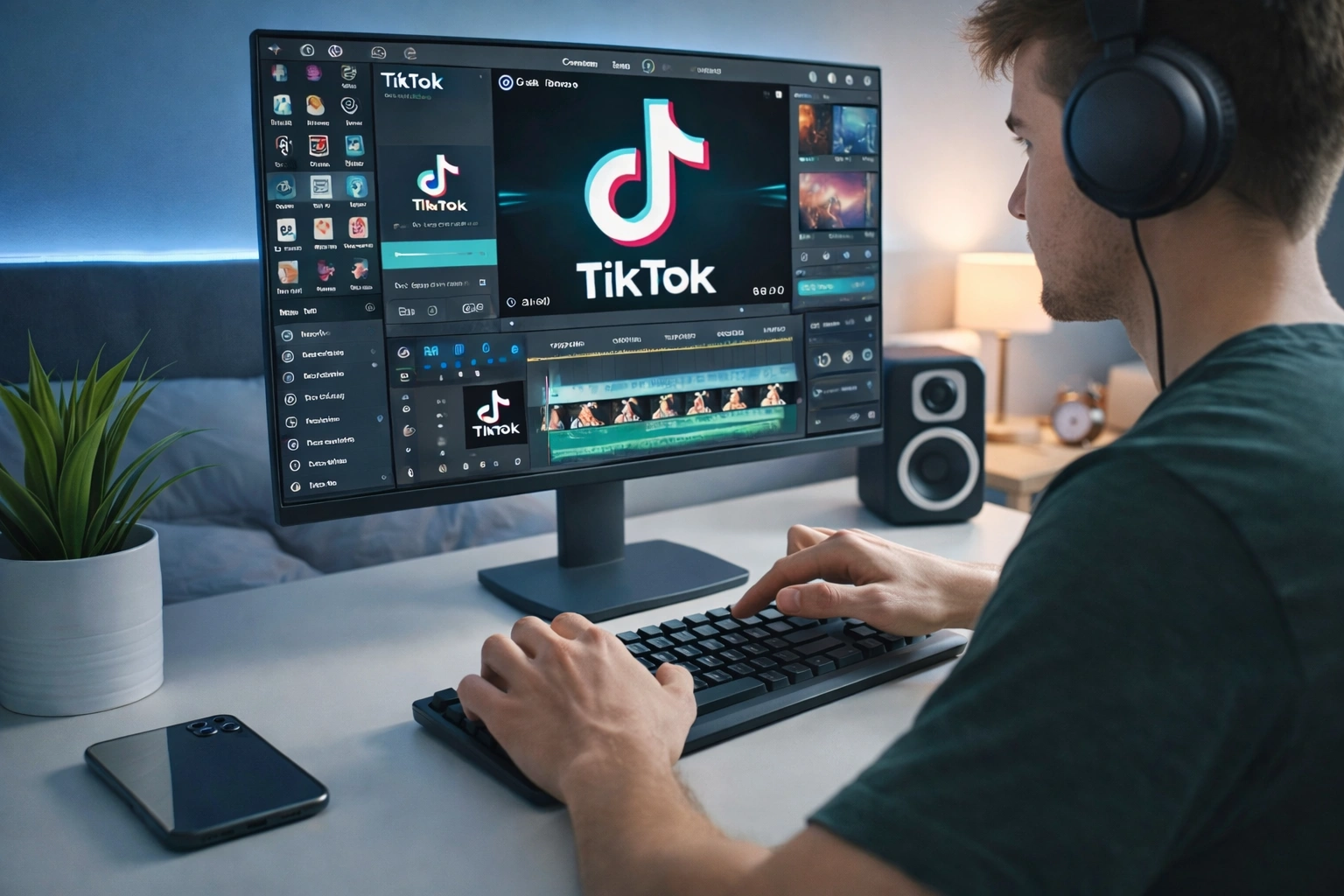
Стрімінг у TikTok через ПК у 2025 — 2026 роках став ключовим інструментом для геймерів та професійних креаторів в Україні.
Платформа остаточно трансформувалася з мобільного застосунку на потужний десктопний сервіс. Використання комп’ютера дозволяє значно підвищити якість трансляції, додавати складні візуальні ефекти та взаємодіяти з аудиторією на новому рівні. Професійний софт відкриває доступ до залучення великої кількості нових глядачів через якісну картинку, що була недоступна при використанні лише смартфона.
Вимоги до облікового запису для прямого ефіру
Для запуску прямого ефіру з десктопа необхідно відповідати певним критеріям безпеки та популярності, які встановлює адміністрація платформи.
Критерії доступу:
- Віковий поріг. Користувачеві має виповнитися мінімум 18 років для активації функцій монетизації та LIVE-інструментів.
- Кількість підписників. Зазвичай необхідно мати від 1000 фоловерів, проте цей ліміт може автоматично знижуватися для активних авторів.
- Репутація профілю. Відсутність активних банів або серйозних порушень правил спільноти протягом останніх 30 днів.
- Регіональні особливості. Функція має бути офіційно доступна для вашого регіону в налаштуваннях застосунку.
Основною умовою залишається віковий поріг — вам має бути 18 років. Кількість підписників зазвичай має перевищувати 1000 осіб, проте для українського регіону ця цифра може змінюватися залежно від поточної політики соцмережі. Важливо підтримувати гарну репутацію акаунту: відсутність актуальних попереджень про порушення правил спільноти або нещодавніх блокувань є обов’язковою для стабільної роботи.
Доступ до функцій десктопного стрімінгу може з’явитися автоматично в меню «Live» після досягнення необхідних метрик профілю.
Якщо всі умови виконані, у мобільному застосунку в розділі створення контенту з’явиться вкладка для трансляцій через ПК. Це сигнал, що ви можете переходити до інсталяції спеціалізованого програмного забезпечення tiktok.com/studio/download на свою комп’ютерну систему.
Інсталяція та початкове налаштування TikTok LIVE Studio
Початок роботи вимагає завантаження фірмової утиліти TikTok LIVE Studio з офіційного ресурсу розробника для Windows.
- Перейдіть на офіційну сторінку завантаження студії.
- Запустіть інсталяційний файл та дочекайтеся завершення копіювання компонентів.
- Відкрийте програму та оберіть метод входу через QR-код.
- Відскануйте код через мобільний застосунок TikTok на вашому смартфоні.
- Дотримуйтесь вказівок майстра першого налаштування для перевірки обладнання.
Програма підтримує операційні системи Windows 10 та 11. Після першого запуску необхідно авторизуватися через QR-код, відсканувавши його мобільним телефоном. Важливою частиною першого запуску є автоматичне тестування мережі. Софт аналізує швидкість вашого інтернет-з’єднання та апаратні ресурси ПК, щоб запропонувати оптимальні налаштування роздільної здатності та частоти кадрів для стабільного ефіру без затримок і втрати пакетів даних.
| Характеристика | Мінімальні вимоги | Рекомендовані вимоги |
|---|---|---|
| Процесор | Intel Core i5 4-го покоління | Intel Core i7 10-го покоління або краще |
| Оперативна пам’ять | 8 ГБ RAM | 16 ГБ RAM або більше |
| Відеокарта | NVIDIA GTX 1050 | NVIDIA RTX 3060 або аналог |
Рекомендується закрити всі зайві фонові процеси перед тестуванням. Це дозволить програмі максимально точно визначити ліміти вашого заліза та забезпечити плавне відтворення ігрового процесу під час ефіру без перегріву системи.
Робота зі сценами та джерелами сигналу
Створення привабливого візуального ряду починається з додавання джерел сигналу, які формують фінальну композицію вашої трансляції для глядачів.
Основні типи джерел:
- Ігрове вікно. Пряме захоплення процесу гри з мінімальною затримкою.
- Веб-камера. Відео з вашим обличчям для встановлення візуального контакту.
- Захоплення екрана. Демонстрація всього робочого столу або конкретної програми.
- Медіа-файли. Додавання відеороликів, фонової музики або статичних банерів.
Користувачі можуть обирати між традиційною ландшафтною (16:9) та нативною для TikTok портретною (9:16) орієнтацією кадру. Останній варіант є більш пріоритетним для органічного охоплення, оскільки глядачі здебільшого дивляться контент вертикально. Робота з шарами дозволяє гнучко налаштовувати вигляд стріму: ви можете розмістити вебкамеру поверх гри, додати рамки або статичні зображення. Важливо слідкувати за ієрархією шарів, щоб основний контент не перекривався допоміжними елементами.
Професійний вигляд забезпечується за рахунок правильного кадрування. Кожен елемент сцени можна масштабувати та переміщувати простим перетягуванням миші. Створюйте окремі сцени для ігрового процесу та для повноформатного спілкування з чатом, щоб урізноманітнити ефір. Це допоможе тримати динаміку трансляції та краще залучати нових відвідувачів, які щойно зайшли на стрім.
Правильне розташування камери критично важливе: переконайтеся, що вікно з вашим обличчям не перекриває чат або важливі ігрові інтерфейси.
Використання вбудованих інструментів редагування сцени дозволяє додавати текст у реальному часі. Це корисно для відображення поточної мети збору або назви гри. Не перевантажуйте екран зайвою інформацією, залишаючи достатньо простору для самого геймплею, що є головним інтересом вашої аудиторії під час перегляду прямого ефіру. Чистий та зрозумілий інтерфейс — запорука успіху.
Використання OBS Studio та ключа трансляції
Для просунутих користувачів існує метод трансляції через OBS Studio obsproject.com, що дає значно більше технічних можливостей контролю та використання плагінів.
| Параметр | Значення для TikTok |
|---|---|
| Кодувальник | NVIDIA NVENC H.264 (або x264) |
| Роздільна здатність | 1080×1920 (Vertical) |
| Бітрейт | 4000 — 6000 kbps |
| Інтервал ключових кадрів | 2 секунди |
Ключ трансляції та URL сервера можна знайти в особистому кабінеті TikTok на вкладці трансляцій, якщо акаунт отримав відповідні права. Використання OBS дозволяє застосовувати складні плагіни для вертикального відео, налаштовувати багаторівневі аудіодоріжки та використовувати розширені фільтри для обробки зображення. Це ідеальне рішення для тих, хто хоче поєднувати стрімінг на кілька платформ одночасно та професійно працювати зі звуком.
Порядок підключення до OBS:
- Відкрийте налаштування OBS та перейдіть у вкладку “Streaming”.
- Оберіть тип сервісу “Custom”.
- Скопіюйте Server URL з кабінету TikTok у відповідне поле програми.
- Вставте унікальний Stream Key у поле ключа трансляції.
Після введення ключа в налаштування «Streaming» ви отримуєте повний контроль над потоком. OBS Studio дозволяє точніше налаштувати використання відеокарти (наприклад, через кодувальник NVENC), що зменшує навантаження на центральний процесор під час важких ігрових сесій. Це критично для підтримки високого FPS у самій грі при одночасному кодуванні відео високої якості.
Зверніть увагу на формат виводу: для TikTok він має бути строго 1080×1920 пікселів. У налаштуваннях відео в OBS необхідно змінити базову та вихідну роздільну здатність на вертикальну. Це гарантує, що ваше відео не матиме чорних смуг по боках і заповнить весь екран смартфона глядача. Такий підхід робить контент більш професійним і привабливим для алгоритмів рекомендацій, які віддають перевагу вертикальним форматам.
Технічні параметри відео та обробка звуку
Технічна стабільність ефіру залежить від правильного балансу між якістю картинки та пропускною здатністю вашого інтернету. Неправильні налаштування можуть призвести до затримок, що негативно вплине на утримання глядачів. Чіткість зображення прямо залежить від обраного бітрейту та стабільності з’єднання.
Оптимальний бітрейт для трансляцій у форматі Full HD коливається в межах від 4000 до 6000 kbps для забезпечення чіткості динамічних сцен.
Частота кадрів також має значення: для активних ігор краще обирати 60 FPS, тоді як для розмовних стрімів цілком достатньо стабільних 30 FPS.
| Швидкість інтернету | Рекомендована якість |
|---|---|
| До 10 Мбіт/с | 720p @ 30 FPS (3000 kbps) |
| Від 20 Мбіт/с | 1080p @ 30 FPS (4500 kbps) |
| Від 50 Мбіт/с | 1080p @ 60 FPS (6000 kbps) |
Окрему увагу варто приділити аудіо. У налаштуваннях програми необхідно активувати фільтри шумопоглинання для мікрофона, щоб глядачі не чули гудіння вентиляторів ПК або клацання клавіатури. Баланс звуку гри та вашого голосу має бути таким, щоб коментарі залишалися чіткими навіть під час гучних бойових сцен. Рекомендується провести короткий тестовий запис перед виходом у прямий ефір, щоб перевірити рівні гучності.
Зовнішнє обладнання та професійні камери
Використання зовнішнього обладнання дозволяє вийти за межі можливостей стандартних вебкамер і створити картинку телевізійної якості безпосередньо з вашого робочого місця. Це значно підвищує статус каналу та залучає платоспроможну аудиторію.
Необхідне залізо:
- Карта захоплення. Пристрій для передачі сигналу з DSLR-камери або ігрової консолі на ПК.
- Конденсаторний мікрофон. Забезпечує чистий і глибокий звук голосу без шумів.
- Світлове обладнання. Кільцеві лампи або LED-панелі для правильної експозиції обличчя.
- Штатив. Надійна фіксація камери у вертикальному положенні.
Професійні камери підключаються через карти захоплення, що дозволяє отримати природне розмиття фону та кращу роботу в умовах низького освітлення. Якщо у вас немає окремої камери, сучасні смартфони можуть виконувати роль вебки за допомогою спеціальних застонків. Для вертикальної зйомки важливо мати надійний штатив, який дозволяє надійно зафіксувати пристрій під кутом 90 градусів. Кільцеві лампи допоможуть уникнути небажаних тіней на обличчі стрімера під час вечірніх сесій.
Якісний звук забезпечують конденсаторні мікрофони на пантографах. Це звільняє місце на столі та дозволяє тримати мікрофон ближче до джерела звуку, мінімізуючи відлуння кімнати. Комплексний підхід до заліза робить ваш канал конкурентоспроможним серед мільйонів інших авторів, які використовують лише стандартні засоби мовлення.
Інструменти взаємодії та монетизація
Монетизація та взаємодія з глядачами є паливом для розвитку будь-якого каналу на платформі в поточному році. Чим активніше ви спілкуєтеся, тим вище алгоритми піднімають ваш стрім.
Швидка реакція на коментарі та подяка за подарунки є критично важливими факторами для утримання аудиторії та стимулювання донатів.
Способи залучення:
- Live Goals. Встановлення публічних цілей на кількість підписок або подарунків.
- Інтерактивні стікери. Використання голосувань та питань у реальному часі.
- Модерація чату. Призначення помічників для очищення коментарів від спаму.
- Віджети подій. Сповіщення про нових донаторів безпосередньо на екрані.
Панель керування в TikTok LIVE Studio дозволяє призначати модераторів, які допомагатимуть підтримувати порядок у чаті та блокувати спам. Використання вбудованих стікерів та запуск Live Goals створюють ігровий момент для підписників: вони бачать спільну мету та охочіше надсилають віртуальні подарунки. Ці інструменти інтегровані безпосередньо в інтерфейс програми, що робить керування зручним навіть під час напружених моментів.
Спеціальні віджети сповіщень про нові підписки з’являються миттєво, дозволяючи вам привітати новачка. Це створює відчуття спільноти та спонукає інших глядачів також підписатися на канал.
Мультистрімінг та хмарна ретрансляція
Багато авторів прагнуть охопити декілька платформ одночасно, щоб максимізувати свою присутність у мережі. Це стає можливим завдяки спеціальним хмарним сервісам ретрансляції сигналу. Використання таких рішень дозволяє відправляти один потік даних з вашого комп’ютера, який потім розгалужується сервісом restream.io на різні платформи.
| Тип підключення | Переваги | Недоліки |
|---|---|---|
| Пряме (Native) | Мінімальна затримка, простота | Навантаження на ПК зростає |
| RTMP (через хмару) | Охоплення всіх соцмереж відразу | Можлива додаткова затримка |
Це значно економить ресурси вашої системи та пропускну здатність інтернет-каналу, оскільки ПК обробляє лише один відеопотік замість декількох окремих процесів кодування.
Слід враховувати технічні обмеження: TikTok вимагає вертикального формату, тоді як YouTube чи Twitch орієнтовані на горизонтальний. При використанні сервісів ретрансляції важливо налаштувати кадрування так, щоб важливі елементи залишалися видимими в обох форматах. Це вимагає потужного заліза або спеціальних плагінів у OBS для створення двох окремих виходів, але дає максимальне охоплення аудиторії в різних сегментах.
Отримання доступу через агентства
Іноді стандартний шлях отримання доступу до трансляцій закритий через нестачу підписників, і тоді на допомогу приходять офіційні партнери платформи та спеціалізовані агентства.
- Знайдіть перевірене агентство талантів, що співпрацює з TikTok.
- Подайте заявку на вступ, вказавши посилання на свій профіль.
- Пройдіть процедуру верифікації та підтвердіть технічну готовність до стрімів.
- Отримайте персональні дані RTMP (URL та Key) після схвалення.
Співпраця з ігровими гільдіями або агентствами талантів дозволяє легально отримати Stream Key навіть без наявності великої кількості підписників. Партнери TikTok мають власні квоти на видачу ключів для перспективних авторів. Умови зазвичай включають регулярність стрімів (наприклад, не менше 30 годин на місяць) та дотримання високих стандартів якості контенту, що перевіряється кураторами.
Отримання ключа через агентство часто супроводжується додатковою підтримкою в просуванні вашого каналу через офіційні алгоритми платформи.
Процедура подачі заявки передбачає перевірку вашого портфоліо та технічних можливостей ПК. Після схвалення ви отримуєте доступ до RTMP-даних, що дозволяє використовувати будь-який професійний софт для мовлення без обмежень. Це найшвидший спосіб розпочати професійну кар’єру стрімера, якщо ваш акаунт ще не набрав необхідної популярності природним шляхом.
Вибір між TikTok LIVE Studio та OBS Studio залежить від ваших цілей і технічного досвіду. Для початківців нативний софт є ідеальним стартом завдяки простоті та автоматизації більшості процесів. Професіонали ж обирають OBS за безмежну гнучкість і підтримку плагінів, хоча це потребує складніших маніпуляцій з ключами трансляції. Обидва варіанти здатні забезпечити високу якість ефіру, що зрештою визначає візуальний успіх вашого каналу та темпи зростання аудиторії в конкурентному середовищі 2026 року.









Немає коментарів