

Вміння миттєво зафіксувати зображення на дисплеї смартфона стало критичною навичкою в умовах швидкого обміну інформацією. Ми використовуємо скриншоти для збереження важливих робочих моментів, фіксації електронних квитків, підтвердження транзакцій або створення візуальних інструкцій для близьких. Знання різноманітних методів зйомки дозволяє користувачеві миттєво реагувати на ситуацію, навіть коли стандартні способи недоступні через технічні обмеження або незручність використання пристрою однією рукою.
Опанування всього інструментарію перетворює смартфон на потужний засіб документування цифрового життя без зайвих зусиль. Кожен бренд пропонує власні рішення, що базуються як на фізичній взаємодії з корпусом, так і на програмних жестах, що значно розширює можливості звичайного користувача.
Використання фізичних клавіш на Android
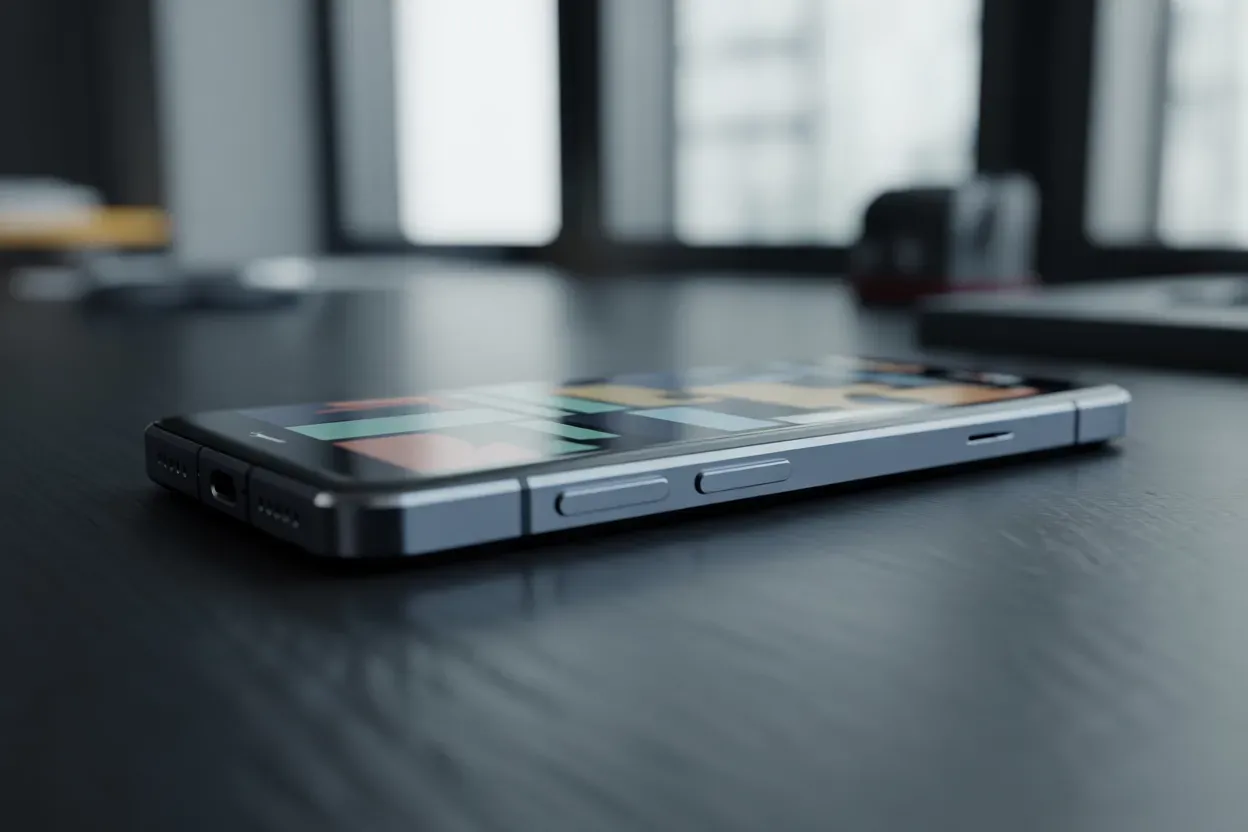
Для більшості сучасних пристроїв під управлінням ОС Android стандартним методом створення знімка екрана є одночасне натискання кнопки живлення та клавіші зменшення гучності. Цей механізм працює на системному рівні, що гарантує його надійність навіть у сторонніх додатках. Важливо утримувати обидві кнопки протягом однієї-двох секунд, поки не з’явиться характерний візуальний сигнал — коротке блимання підсвітки або зменшення поточного вікна до невеликої мініатюри в куті екрана.
Якщо відпустити клавіші занадто рано, система може просто змінити рівень звуку або заблокувати пристрій. Функція спрацьовує лише за умови активного та розблокованого дисплея. Після успішного захоплення зображення Android автоматично генерує файл формату PNG або JPG і зберігає його в системній папці Screenshots, доступ до якої можна отримати через будь-який провідник або галерею. Для застарілих моделей смартфонів, випущених до 2015 року, часто використовується комбінація фізичної центральної кнопки «Додому» разом із клавішею живлення.
Порядок дій для зйомки:
- Підготовка екрана. Відкрийте потрібний додаток або вебсторінку, яку необхідно зафіксувати.
- Натискання кнопок. Затисніть одночасно живлення та зменшення гучності до появи анімації.
- Перевірка результату. Дочекайтеся появи прев’ю в нижній частині екрана, що свідчить про успішне збереження.
- Робота з файлом. Перейдіть у галерею, де система автоматично створить окремий альбом для знімків екрана.
Створення знімків на різних моделях iPhone
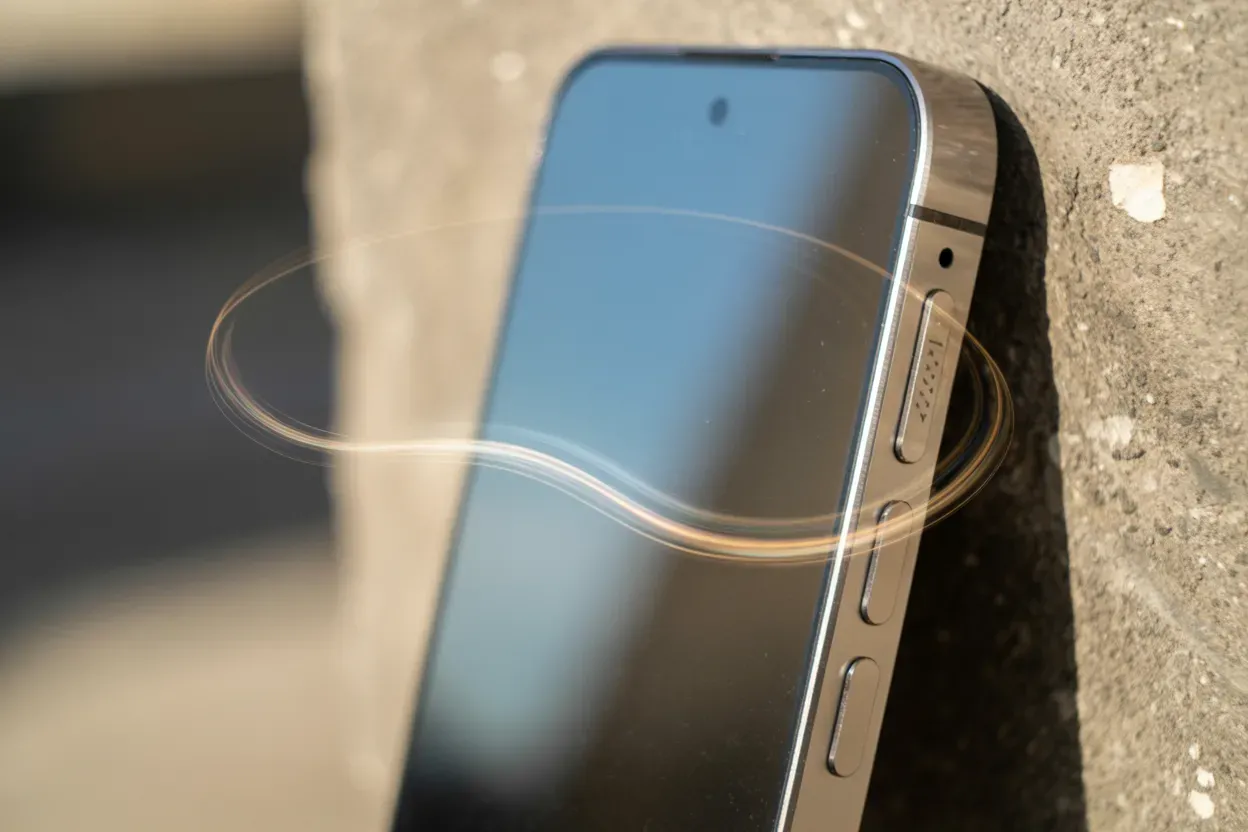
В екосистемі Apple методика отримання знімків екрана чітко розділена на два основні типи, що залежать від архітектури безпеки та дизайну передньої панелі пристрою. У сучасних безрамкових моделях, де відсутня фізична кнопка під екраном, а розблокування відбувається через Face ID, використовується комбінація правої бічної кнопки та клавіші збільшення гучності, розташованої ліворуч. Коротке синхронне натискання цих елементів миттєво створює знімок.
Для користувачів, які переходять зі старих пристроїв, важливо пам’ятати, що тривале утримування цих кнопок активує меню вимкнення або сигнал SOS, тому натискання має бути чітким та швидким. Це дозволяє уникнути випадкових викликів екстрених служб і забезпечує миттєве збереження потрібної інформації на екрані пристрою.
Комбінації для різних лінійок iPhone:
| Серія пристрою | Основна комбінація кнопок | Додатковий елемент |
|---|---|---|
| iPhone X, 11, 12, 13, 14, 15, 16 | Бічна кнопка + Збільшення гучності | Датчик Face ID |
| iPhone 8, 7, 6, SE (всі покоління) | Бічна (або верхня) кнопка + Кнопка Home | Сканер Touch ID |
Після того як ви зробили знімок, у лівому нижньому куті з’являється мініатюра прев’ю, яка залишається активною протягом кількох секунд. Якщо натиснути на неї, відкриється вбудований редактор Markup, де можна накласти текст, підписати документ або виділити маркером важливий фрагмент. Це дозволяє надіслати оброблене зображення через месенджери без засмічення основної медіатеки — достатньо натиснути кнопку поширення та обрати опцію «Видалити скриншот» після відправки. Якщо ж просто скинути мініатюру вліво, вона автоматично збережеться в альбомі «Знімки екрана» додатка Фото.
Жести та вбудовані функції Samsung, Xiaomi та Realme
Виробники смартфонів на базі Android впровадили власні інтуїтивні методи захоплення екрана, які часто виявляються швидшими за класичні комбінації кнопок. Одним із найвідоміших рішень є функція від Samsung — знімок ребром долоні. Для цього достатньо провести краєм руки від одного боку дисплея до іншого, торкаючись поверхні. Цей жест дозволяє уникнути випадкового натискання клавіш гучності та працює майже в усіх штатних програмах бренду.
Інші популярні бренди, такі як Xiaomi, Oppo та Realme, пропонують власні варіації жестів, які мінімізують фізичний знос кнопок. Наприклад, у оболонці MIUI від Xiaomi можна провести трьома пальцями вниз по будь-якій частині екрана. Це програмне рішення інтегроване глибоко в систему, що забезпечує високу точність розпізнавання руху навіть під час активного скролінгу.
Альтернативні методи керування:
- Жест трьома пальцями. Проведення зверху вниз на пристроях Xiaomi, Oppo та Vivo.
- Дотик трьома пальцями. Тривале утримування трьох пальців на екрані Realme або Motorola для створення часткового скриншота.
- Панель швидких налаштувань. Використання іконки «Знімок екрана» у шторці сповіщень, що зручно при роботі однією рукою.
- Смарт-панелі. Виклик бокового меню (Edge panel у Samsung), де закріплена функція вирізання фрагмента екрана.
Більшість цих функцій вимкнені за замовчуванням задля економії заряду акумулятора або запобігання випадковим спрацюванням. Для їх активації необхідно перейти в меню «Налаштування», обрати розділ «Додаткові функції» або «Спеціальні можливості» та знайти пункт «Жести та рухи». Там можна не лише увімкнути потрібну опцію, а й переглянути коротку анімацію, що демонструє правильну траєкторію руху руки.
Як зробити довгий скриншот сторінки
Коли виникає потреба зберегти довгу статтю, рецепт або цілу гілку листування в месенджері, звичайного скриншота стає недостатньо. Для таких випадків розроблено функцію «скриншот з прокруткою» або «довгий скриншот». Після створення стандартного знімка внизу екрана з’являється спеціальна панель інструментів, на якій потрібно натиснути кнопку зі стрілками вниз або написом «Захопити більше».
Система почне автоматично прокручувати контент, склеюючи нові фрагменти до початкового зображення в режимі реального часу. Важливо враховувати, що функція автоматичного прокручування екрана зазвичай не працює в додатках із високим рівнем захисту даних, таких як банківські сервіси (наприклад, застосунки monobank чи Приват24) або в режимі інкогніто браузерів, через політику конфіденційності DRM.
Процес завершується автоматично, коли сторінка доходить до кінця, або вручну — натисканням на будь-яку ділянку екрана. Після цього смартфон формує єдиний вертикальний файл, який зберігає високу якість тексту та графіки. Це позбавляє користувача необхідності вручну поєднувати кілька зображень у сторонніх редакторах, забезпечуючи цілісність сприйняття інформації. Такі файли займають більше місця в пам’яті, проте є незамінними для архівації вебсторінок або офіційних документів.
Голосове керування та активація дотиком до корпусу
Сучасні інтелектуальні помічники дозволяють робити скриншоти взагалі без дотику до екрана або кнопок. Користувачам Android достатньо вимовити команду «Окей, Google, зроби скриншот», а власникам техніки Apple — «Hey Siri, take a screenshot». Система миттєво зафіксує поточне зображення та запитає, куди його відправити або чи потрібно його зберегти в галерею. Це ідеальне рішення в ситуаціях, коли руки зайняті приготуванням їжі, кермуванням автомобіля або роботою з інструментами.
Для власників iPhone (починаючи з моделі 8) доступна унікальна функція Back Tap. У розділі налаштувань «Спеціальні можливості» можна призначити створення знімка екрана на подвійний або потрійний дотик до задньої панелі корпусу. Аналогічна функція під назвою Quick Tap з’явилася в чистому Android на смартфонах серії Pixel. Це дозволяє зробити скриншот за частку секунди, просто постукавши пальцем по логотипу виробника на кришці телефону.
Окрему увагу варто приділити функції AssistiveTouch на iOS та аналогічним «плаваючим кнопкам» на Android. Це віртуальний елемент керування, який завжди знаходиться поверх інших вікон. У налаштуваннях можна додати іконку скриншота в головне меню цієї кнопки. Такий метод є критично важливим для людей з порушеннями дрібної моторики або у випадках, коли фізичні кнопки гучності чи живлення вийшли з ладу.
Вибір оптимального методу під ваші завдання
Вибір найкращого способу створення скриншота залежить від контексту використання пристрою та обсягу інформації. Стандартні фізичні кнопки залишаються найбільш надійним і універсальним способом, що працює майже завжди. Швидкі жести трьома пальцями або долонею ідеально підходять для активного серфінгу в мережі однією рукою, тоді як довгі скриншоти є безальтернативним рішенням для професійної роботи з документами. Розуміння всього спектра цих інструментів гарантує вашу продуктивність та дозволяє максимально ефективно використовувати можливості сучасного смартфона.









Немає коментарів