

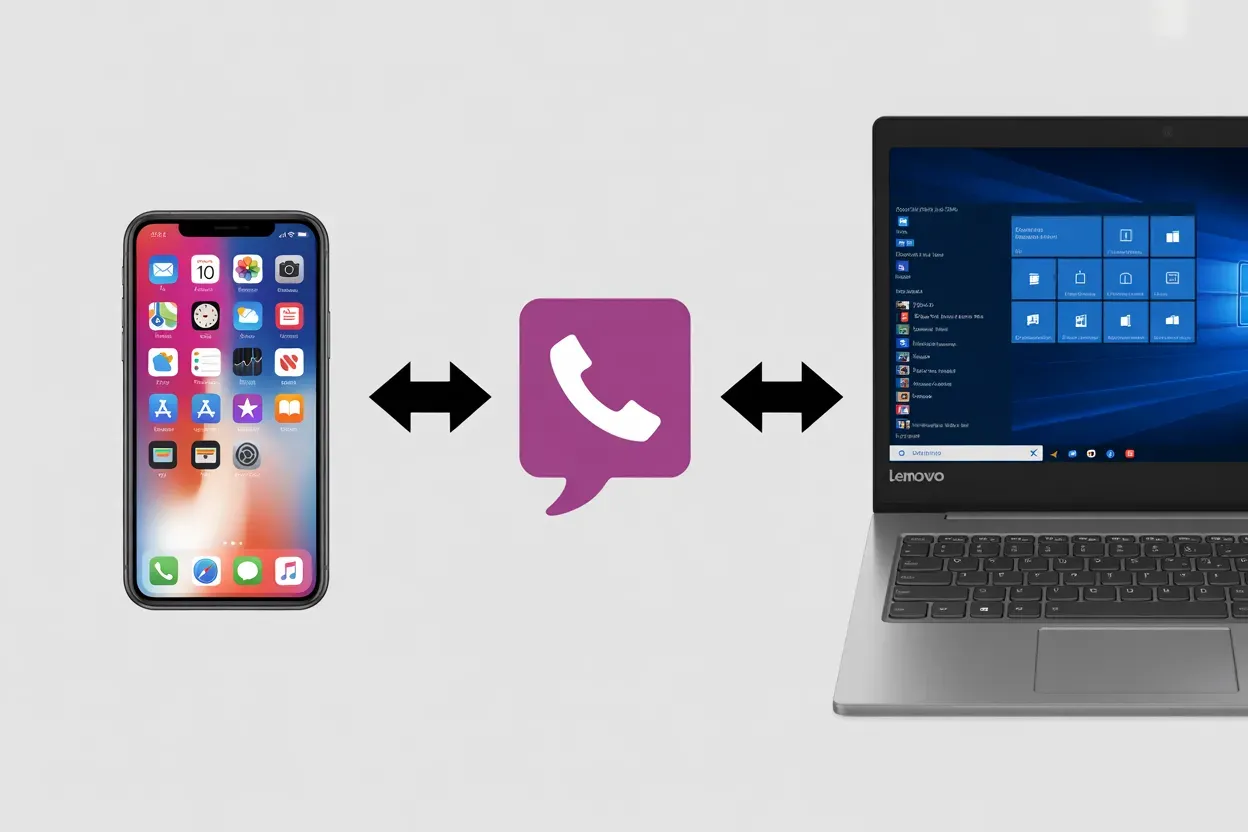
Цифрова інформація в сучасному світі має критичну цінність, особливо коли йдеться про робочі домовленості або особисті спогади, накопичені роками в месенджерах. Viber залишається одним із найпопулярніших інструментів комунікації в Україні, проте ризик втрати доступу до облікового запису через несправність смартфона, крадіжку пристрою або випадкове видалення чатів завжди залишається реальним.
Створення локальної копії даних на комп’ютері є найнадійнішим методом захисту текстових повідомлень, важливих документів та медіафайлів від безповоротного зникнення. Десктопна версія програми відіграє ключову роль у цьому процесі, адже вона дозволяє не лише дублювати інформацію, а й забезпечує постійний доступ до архіву в офлайн-режимі навіть без підключення основного мобільного пристрою до мережі.
Активація десктопного додатка та синхронізація
Повноцінне копіювання даних стає можливим лише після встановлення офіційного клієнта Viber на ваш персональний комп’ютер або ноутбук. Це обов’язковий етап, оскільки саме десктопна версія виступає проміжною ланкою між мобільним пристроєм та файловою системою вашого ПК. Для початку роботи необхідно завантажити інсталяційний файл із офіційного сайту та запустити процес встановлення.
Після появи вікна з QR-кодом на екрані монітора потрібно відкрити месенджер на смартфоні, перейти в розділ налаштувань і активувати вбудований сканер. Тільки після успішного зчитування коду пристрої створять зашифрований канал зв’язку, через який почнеться завантаження поточної історії повідомлень. Важливо розуміти, що на цьому етапі ви не просто отримуєте доступ до чатів, а фактично ініціюєте створення дзеркальної копії вашого профілю на жорсткому диску.
Процес синхронізації вимагає особливої уваги до технічних деталей, оскільки будь-яке переривання зв’язку може призвести до неповного перенесення архіву. Обидва пристрої — і смартфон, і комп’ютер — повинні мати стабільний та швидкісний доступ до інтернету в один і той самий час. Якщо на телефоні активовано режим економії трафіку або обмежено фонову активність додатків, процес може зупинитися на середині.
Порядок дій для запуску синхронізації:
- Завантаження клієнта. Отримання актуальної версії програми для Windows або macOS з офіційного ресурсу розробника.
- Сканування коду. Використання мобільного додатка для ідентифікації користувача на комп’ютері через камеру смартфона.
- Підтвердження передачі. Натискання кнопки «Синхронізувати» на екрані ПК для ініціації перенесення наявної історії чатів.
- Перевірка статусу. Очікування завершення завантаження всіх діалогів, включаючи групові чати та медіавкладення.
Експорт текстового архіву в електронну таблицю
Одним із найбільш доступних способів збереження текстової інформації є функція експорту журналу повідомлень, яка дозволяє отримати всі діалоги у вигляді зручних для читання файлів. Цей метод передбачає створення стиснутого zip-архіву, де для кожного окремого контакту або групи формується власний файл із розширенням .csv. Такі файли легко відкриваються стандартними табличними редакторами, що дозволяє швидко знайти потрібну цитату, дату або номер телефону без необхідності запускати сам месенджер.
У структурі такого документа чітко зафіксовано дату відправлення, точний час до секунди, ім’я учасника розмови та повний зміст текстового повідомлення. Це ідеальний варіант для тих, кому потрібно зберегти юридичні докази листування або архівувати старі робочі проєкти для подальшого аналізу на великому екрані.
Алгоритм експорту чатів:
- Вхід у параметри. Потрібно відкрити меню налаштувань у додатку Viber та перейти до розділу «Виклики та повідомлення».
- Журнал повідомлень. Вибір пункту «Надіслати журнал електронних повідомлень» для запуску процесу архівації даних.
- Вибір отримувача. Визначення напрямку відправки готового архіву, наприклад, на власну електронну скриньку або у хмарне сховище.
- Збереження на диск. Завантаження отриманого листа на комп’ютер та розпакування zip-файла в окрему папку для постійного зберігання.
Проте варто враховувати суттєве технічне обмеження цього методу: створений файл призначений виключно для перегляду та друку. Ви не зможете імпортувати ці повідомлення назад у месенджер, щоб вони знову відображалися в інтерфейсі програми на іншому пристрої. Це «холодний» архів, який слугує додатковою страховкою на випадок повної втрати доступу до облікового запису. Крім того, такий метод не включає в себе фотографії, відео чи аудіоповідомлення.
Копіювання бази даних через системні каталоги Windows
Для просунутих користувачів, яким потрібна повна копія месенджера з можливістю технічного аналізу, існує метод прямого копіювання файлів бази даних безпосередньо з системних папок операційної системи. Кожна інсталяція Viber на комп’ютері створює локальний профіль, серцем якого є файл viber.db. Саме в цій базі даних SQLite зберігається вся історія вашого життя в месенджері: від звичайних повідомлень до посилань на медіафайли та метаданих контактів.
Цей файл зашифрований, проте він містить набагато більше інформації, ніж звичайний текстовий експорт. Регулярне копіювання цієї бази на зовнішній жорсткий диск або захищену флеш-карту дозволяє створити «зліпок» вашого облікового запису, який можна буде дослідити за допомогою спеціалізованого програмного забезпечення для відновлення видаленої інформації.
C:\Users\Ім’я_користувача\AppData\Roaming\ViberPC\Номер_телефону
Важливо пам’ятати, що папка AppData за замовчуванням є прихованою в операційній системі Windows, тому перед початком пошуку необхідно ввімкнути відображення прихованих елементів у налаштуваннях провідника. Усередині каталогу ViberPC ви знайдете папку, назва якої відповідає вашому номеру телефону в міжнародному форматі. Саме там лежить головний файл бази даних.
Ручне копіювання цього файла є критично важливим перед перевстановленням системи або зміною комп’ютера, оскільки воно дозволяє зберегти структуру діалогів у тому вигляді, в якому вони існують у програмі на даний момент. Оскільки Viber не пропонує офіційного інструменту для відновлення з цього файла на ПК, його наявність у вашому архіві є професійним заходом безпеки.
Налаштування автоматичного завантаження медіафайлів
Окрім текстових повідомлень, величезну цінність становлять фотографії та відео, які ми отримуємо від колег чи близьких. Viber на ПК має вбудований механізм, який дозволяє автоматично зберігати весь вхідний мультимедійний контент на жорсткий диск. Це дозволяє створювати фізичну копію медіатеки без жодних додаткових зусиль з боку користувача. У налаштуваннях програми можна чітко розмежувати, які типи файлів мають завантажуватися автоматично, а які — лише за запитом.
Варто розуміти різницю між тимчасовим кешем програми та постійним сховищем. Кеш використовується для швидкого відображення прев’ю в чатах, тоді як папка для завантажень призначена для тривалого зберігання файлів. Користувач може легко змінити стандартний шлях до цієї папки, переспрямувавши потік даних на інший розділ диска або в хмарну папку, що синхронізується з сервером.
Параметри зберігання медіафайлів:
| Параметр | Значення |
| Місце зберігання за замовчуванням | Папка “ViberDownloads” у Документах |
| Налаштування якості | Стиснуте або оригінальний розмір |
| Автозавантаження | Можливість вибору типів файлів (фото/відео) |
Функція автоматичного збереження є незамінною для тих, хто використовує месенджер як інструмент для обміну робочою документацією. Оскільки термін зберігання файлів на серверах Viber обмежений, наявність локальної копії в папці завантажень гарантує, що ви зможете відкрити потрібну інструкцію або макет навіть через кілька років. Регулярний перегляд цієї папки та її сортування дозволяють підтримувати порядок у цифрових активах.
Використання сторонніх утиліт для копіювання чатів
Коли стандартних засобів месенджера недостатньо, на допомогу приходять спеціалізовані програмні рішення, розроблені для глибокого резервного копіювання мобільних даних на комп’ютер. Програми на кшталт MobileTrans, iTransor або AnyTrans дозволяють обійти обмеження офіційного клієнта та створити повноцінний образ усіх чатів, який згодом можна легко розгорнути на новому смартфоні незалежно від його операційної системи.
Це особливо актуально при переході з Android на iOS або навпаки, де штатне резервування через хмару часто не працює коректно. Такі утиліти забезпечують повний контроль над процесом, дозволяючи вибирати конкретні діалоги для збереження та попередньо переглядати їх вміст безпосередньо в інтерфейсі програми перед початком копіювання.
Процес використання стороннього ПЗ:
- Підключення пристрою. З’єднання смартфона з комп’ютером за допомогою якісного USB-кабелю для забезпечення стабільної передачі даних.
- Налаштування доступу. Активація режиму налагодження через USB у меню розробника на Android або підтвердження довіри на iPhone.
- Вибір режиму. Перехід до розділу передачі даних месенджерів та вибір іконки Viber серед списку встановлених додатків.
- Запуск сканування. Ініціація процесу аналізу пам’яті смартфона для виявлення всієї історії повідомлень та прикріплених файлів.
- Фінальне збереження. Визначення папки на жорсткому диску, куди буде записана повна резервна копія у власному форматі програми.
Головною перевагою сторонніх інструментів є їхня здатність працювати з медіафайлами як з невід’ємною частиною чату, зберігаючи їх у правильному контексті. Хоча ці програми часто потребують значного дискового простору та більше часу на виконання операції порівняно з текстовим експортом, результат виправдовує витрачені ресурси. Ви отримуєте не просто набір літер у таблиці, а повноцінний інтерактивний архів, який можна гортати так само зручно, як і в самому додатку.
Ефективність захисту даних напряму залежить від обраної стратегії, яка має відповідати вашим потребам. Найкращим підходом є комбінування декількох методів: регулярне автоматичне збереження медіаконтенту на жорсткий диск у поєднанні з ручним копіюванням системних файлів бази даних забезпечує багаторівневу безпеку. Такий комплексний підхід мінімізує вплив технічних помилок або програмних збоїв.









Немає коментарів