


Необхідність деактивації Gemini часто виникає через бажання користувачів повернутися до більш звичного інтерфейсу Google Assistant або через специфічні вимоги до конфіденційності даних. Впровадження штучного інтелекту в мобільні операційні системи суттєво змінює алгоритми взаємодії з пристроєм, що не завжди відповідає щоденним потребам власника смартфона. Розуміння механізмів видалення та перемикання сервісів дозволяє повністю відновити попередній функціонал голосового керування. Важливо пам’ятати, що інтеграція нейромереж у сучасні прошивки вимагає послідовного підходу для коректного відключення всіх фонових процесів, які можуть впливати на автономність.
Повне видалення додатка Gemini
Процес видалення Gemini як самостійної програми з робочого столу та пам’яті пристрою Android є першим етапом очищення системи від надлишкових інтелектуальних надбудов. Користувачам слід розуміти, що сучасні версії ОС можуть маркувати цей сервіс як частину пакета оновлень Google One, тому стандартне натискання на іконку не завжди стирає всі компоненти. Для гарантованого результату варто використовувати системне меню «Програми», де можна знайти повний перелік файлів, пов’язаних із нейромережею. Важливо також перевірити, чи не активована функція автоматичного відновлення через хмарні сервіси, яка може повернути ШІ-клієнт після наступної синхронізації. Видалення іконки — це лише візуальне приховування, тоді як справжня деінсталяція передбачає повне очищення внутрішнього сховища та видалення кешу, що накопичився під час активних діалогів із ботом.
Алгоритм деінсталяції клієнта:
- Тривале утримування іконки. Натисніть на значок застосунку Gemini на головному екрані до появи контекстного меню з додатковими опціями керування.
- Вибір опції видалення. Оберіть пункт «Видалити» або перейдіть у розділ «Про програму» для повної деінсталяції всіх компонентів із внутрішньої пам’яті смартфона.
- Перевірка в Google Play. Відкрийте магазин додатків у розділі «Керування додатками» для очищення залишкових файлів і бібліотек.
- Підтвердження в системі. Натисніть «ОК» у системному запиті, щоб звільнити дисковий простір і зупинити будь-яку активність програмного забезпечення в майбутньому.
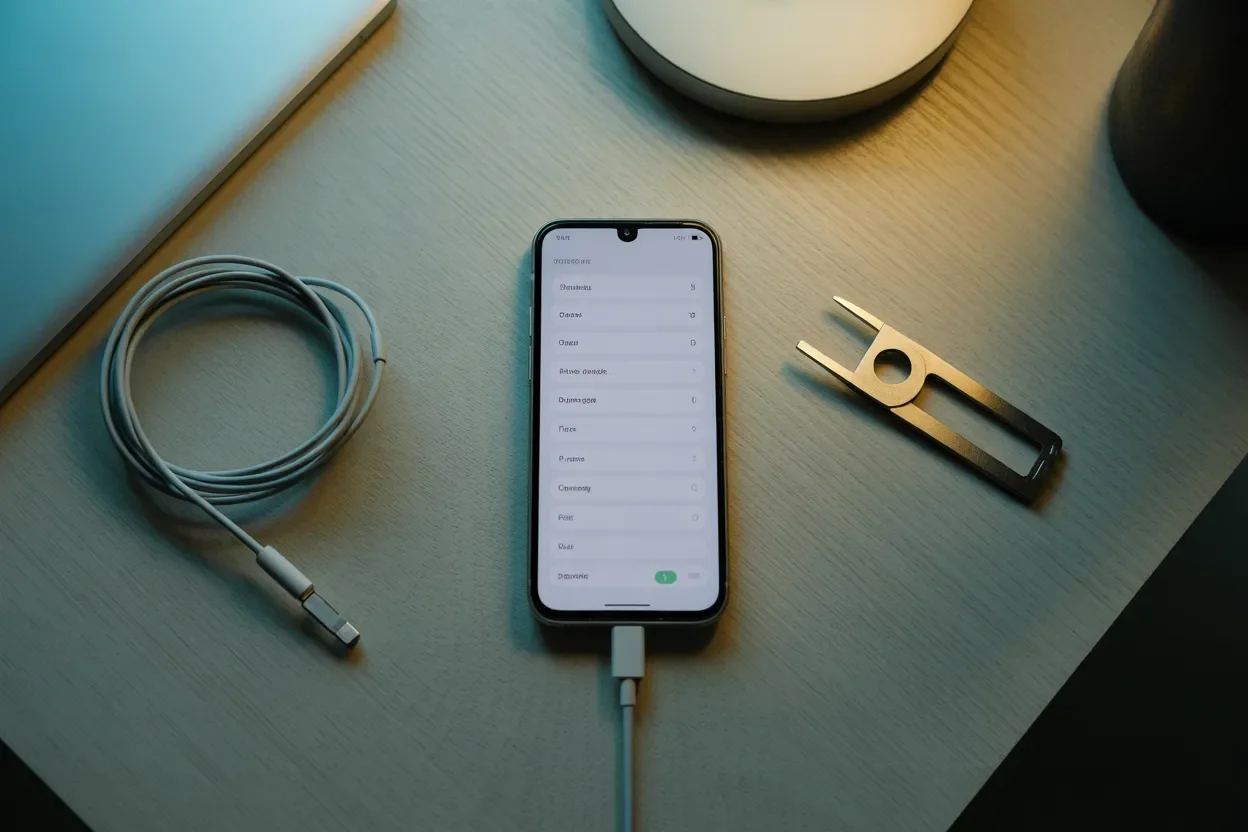
Повернення до класичного Google Асистента
Покроковий алгоритм зміни пріоритетного цифрового помічника в налаштуваннях Google є критично важливим для тих, хто звик до миттєвих команд Voice Match без участі мовних моделей. Шлях до перемикання лежить через глибинні параметри додатка Google, де розташований розділ «Цифрові помічники від Google». Це меню відповідає за те, який саме сервіс активується при натисканні кнопки живлення або виклику голосом. Слід уточнити, що після вибору старого асистента Gemini повністю припинить реагувати на команду «Hey Google» та ігноруватиме спроби взаємодії через жести керування системою. Вибір класичного варіанту повертає звичні картки підказок та стабільну роботу з розумним домом.
Інструкція з перемикання сервісу:
- Відкрийте додаток. Запустіть основну програму Google на вашому пристрої та торкніться зображення профілю користувача у правому верхньому куті екрана.
- Налаштування. Увійдіть у меню «Налаштування», де розташований спеціалізований розділ під назвою «Google Асистент», що відповідає за всі параметри голосового вводу.
- Вибір помічника. Знайдіть пункт «Цифрові помічники від Google», який у деяких версіях системи може мати назву «Digital Assistants» або «AI Services».
- Активація. Увімкніть чек-бокс навпроти пункту «Google Асистент» для заміни поточного вибору та підтвердіть перехід у діалоговому вікні.
Після завершення цих маніпуляцій смартфон автоматично переналаштує всі тригери виклику на попередній стандарт. Користувач знову отримає доступ до стандартних функцій Voice Match, швидкого створення нагадувань та керування розумним домом без залучення ресурсномістких мовних моделей ШІ. Це суттєво зменшує затримку між командою та її виконанням, оскільки класичний алгоритм обробляє запити швидше за нейромережевий інтерфейс. Окрім того, повертається звична візуальна оболонка, яка не перекриває весь екран під час роботи, забезпечуючи комфортний багатозадачний режим використання гаджета.
Керування інтелектуальними функціями на iOS
Специфіка відключення Gemini на iPhone та iPad полягає в тому, що сервіс зазвичай працює як вкладка всередині головного додатка Google або у вигляді окремого віджета на робочому столі. На відміну від Android, тут ШІ не має глибокого доступу до ядра системи, що значно спрощує процедуру його деактивації. Потрібно лише знайти перемикач інтерфейсу у верхній частині вікна програми, щоб приховати генеративні функції. Також важливо перевірити розділ віджетів на заблокованому екрані або в панелі «Сьогодні», оскільки активні вікна Gemini можуть продовжувати споживати трафік і заряд акумулятора навіть при закритому основному додатку.
На пристроях Apple повне видалення Gemini передбачає або деінсталяцію самого додатка Gemini з магазину App Store, або перемикання спеціального повзунка в налаштуваннях всередині програми Google. Це автоматично приховує вкладку ШІ-помічника, повертаючи стандартну стрічку новин та звичний пошуковий рядок без інтелектуальних пропозицій. Такі зміни дозволяють користувачеві зберегти доступ до екосистеми Google, але повністю ізолювати себе від штучного інтелекту під час щоденного вебсерфінгу.
Обмеження системних дозволів
Метод зупинки Gemini через відкликання дозволів на доступ до мікрофона, камери та геолокації є найбільш дієвим для тих випадків, коли програма встановлена як системна і не підлягає повному видаленню. Це дозволяє фізично заблокувати можливість збору даних, навіть якщо оболонка продовжує відображати іконку сервісу. Окрім обмеження прав, варто застосувати процедуру примусової зупинки у налаштуваннях Android, що миттєво вивантажує сервіс з оперативної пам’яті. Відключення фонової передачі даних у меню мережевих з’єднань також гарантує, що смартфон не буде відправляти запити на сервери Google без вашого відома.
Такий підхід забезпечує максимальний рівень конфіденційності, перетворюючи активний ШІ на пасивний набір файлів, які не мають доступу до сенсорів пристрою. Це критично важливо для збереження заряду батареї, оскільки постійний моніторинг голосу для активації Gemini Live вимагає значних енерговитрат. Після обмеження прав користувач може бути впевнений, що його приватні розмови не стануть частиною навчальної вибірки для нових версій алгоритмів через випадкову активацію помічника в кишені або сумці.
Додатково варто згадати про очищення кешу в меню «Пам’ять та кеш», що дозволяє видалити тимчасові дані, які ШІ використовує для швидкого завантаження контексту попередніх запитів. Це важливо для стабілізації роботи стандартного асистента після перемикання, оскільки залишкові файли нейромережі іноді можуть викликати конфлікти в роботі сервісів Voice Match. Повне очищення сховища додатку Google також скидає параметри персоналізації, що дозволяє налаштувати взаємодію з телефоном «з чистого аркуша».
Таблиця обмеження доступу:
| Дозвіл | Дія для обмеження | Результат для Gemini |
|---|---|---|
| Мікрофон | Заборонити в налаштуваннях дозволів | Блокування голосового виклику |
| Геолокація | Вимкнути доступ до точного місця | Відсутність локальних рекомендацій |
| Контакти | Відкликати доступ до списку імен | Неможливість відправки повідомлень ШІ |
Видалення історії та цифрового сліду
Процедура видалення історії діалогів та даних про активність у хмарі є завершальним етапом відмови від використання сервісу. Для цього необхідно перейти до ресурсу My Activity, де у розділі Gemini Apps Activity зібрані всі ваші попередні запити та відповіді нейромережі. Важливо розуміти різницю між видаленням окремих запитів та повним очищенням історії за весь час: останнє гарантує, що алгоритми персоналізації перестануть використовувати ваш попередній досвід для формування майбутніх відповідей в інших сервісах Google.
Важливо зазначити, що навіть після деактивації на телефоні, Google може зберігати копії розмов протягом 72 годин для технічного аналізу, якщо не було вибрано опцію «Видалити та вимкнути». Це стандартна політика безпеки компанії, яка дозволяє перевірити запити на предмет порушення правил використання перед їх остаточним видаленням із серверів. Користувачу варто переконатися, що він обрав саме комплексний варіант очищення, який охоплює не лише текст, а й аудіозаписи команд.
Користувачу необхідно вручну перевірити статус автовидалення даних, вибравши інтервал у 3, 18 або 36 місяців, та за потреби змінити його на негайне знищення інформації. Це гарантує, що особиста інформація не буде використана для подальшого навчання моделей ШІ після того, як сервіс припинить роботу на вашому мобільному пристрої. Регулярна перевірка цього розділу допомагає тримати під контролем обсяг даних, які накопичує корпорація під час вашої взаємодії з цифровим середовищем. Процедура синхронізується між усіма пристроями, де виконано вхід у цей же обліковий запис Google.
Складні методи деактивації для досвідчених користувачів
Для досвідчених користувачів існують методи, що дозволяють видалити оновлення додатка Google для повного відкату до версії без підтримки ШІ. Це особливо корисно на старих моделях смартфонів, де інтеграція Gemini призводить до значного сповільнення роботи інтерфейсу. Також можна скористатися командами ADB (Android Debug Bridge) через підключення до ПК, щоб видалити пакети, які маркуються виробником як такі, що не видаляються через стандартний інтерфейс. Цей метод потребує активації режиму розробника, але він є єдиним способом повністю позбутися коду нейромережі в системному розділі.
Технічні кроки для просунутих користувачів:
- Відкат версії програми. Увійдіть у меню «Програми», знайдіть «Google» та виберіть пункт «Видалити оновлення» через меню з трьома крапками у верхньому куті.
- Використання ADB. Застосуйте команду adb shell pm uninstall для повного усунення пакета com.google.android.apps.bard або аналогічних системних компонентів.
- Налаштування розробника. Відключіть функції ШІ-інтеграції безпосередньо в інженерному меню, якщо вони вбудовані в оболонку виробником пристрою.
Це дозволяє позбутися сервісу навіть у випадках глибокої інтеграції в прошивку смартфону на рівні системного ПЗ. Після таких маніпуляцій телефон ігноруватиме спроби системи автоматично активувати Gemini під час наступних оновлень сервісів Google, оскільки зв’язок із відповідним пакетом буде розірвано. Такий радикальний підхід рекомендується лише в тому випадку, якщо стандартні перемикачі в налаштуваннях не принесли бажаного результату або якщо ви прагнете максимальної оптимізації ресурсів вашого гаджета.









Немає коментарів