

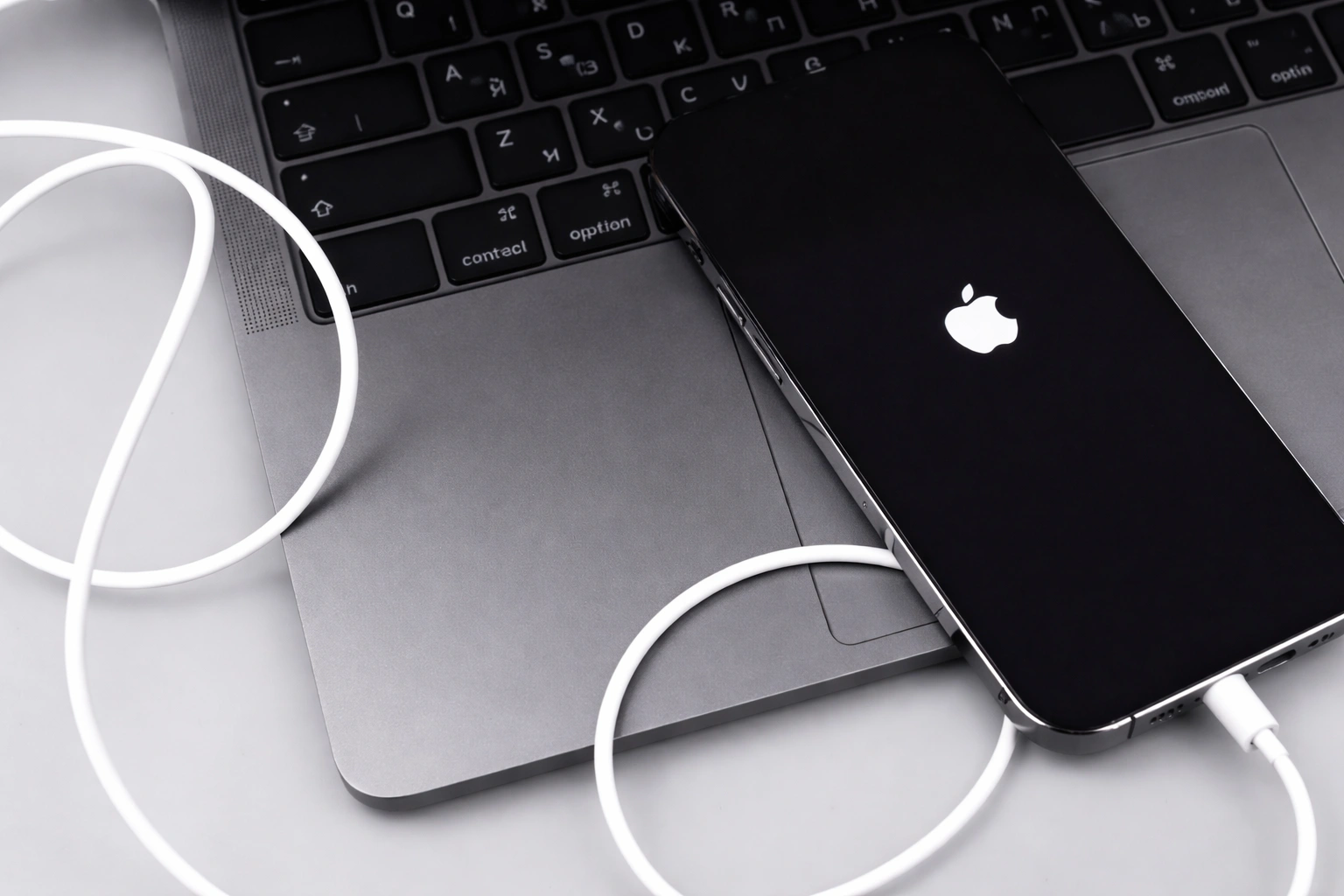
Перенесення медіафайлів з iPhone на комп’ютер у 2026 році залишається критично важливим завданням для швидкого звільнення пам’яті смартфона та створення надійних резервних копій важливих моментів життя. Це дозволяє зберігати високу якість знімків без потреби постійно видаляти старі кадри задля встановлення нових програм.
Сучасні методи включають як класичне дротове підключення через швидкісні кабелі, так і миттєві хмарні рішення, що працюють у фоновому режимі та підходять для різних операційних систем. Вибір оптимального способу залежить від вашої платформи — Windows чи macOS — та обсягу даних, які необхідно зберегти для подальшого професійного редагування або тривалого архівування на диску.
Використання вбудованого застосунку Фотографії у Windows
Процес починається з фізичного з’єднання iPhone та ПК за допомогою оригінального кабелю USB-C або звичного роз’єму Lightning.
Порядок дій:
- Під’єднайте пристрій. Використовуйте оригінальний кабель для з’єднання смартфона з вільним портом комп’ютера.
- Розблокуйте екран. Використовуйте Face ID або пароль для активації доступу до внутрішньої пам’яті смартфона.
- Підтвердьте довіру. Натисніть Довіряти цьому комп’ютеру у запиті, що з’явиться на дисплеї вашого iPhone.
- Запустіть програму. Відкрийте стандартний застосунок Фотографії через головне меню Пуск на вашому ПК.
- Почніть імпорт. Натисніть кнопку Імпорт та виберіть свій смартфон у списку підключених пристроїв.
Після сканування медіатеки система відобразить усі доступні знімки та відео. Ви можете скористатися автоматичними фільтрами, щоб відобразити лише нові об’єкти, які ще не були завантажені раніше. Це значно економить час, якщо у вашій галереї зберігаються тисячі файлів. Програма дозволяє обрати конкретні дати або окремі альбоми, забезпечуючи повний контроль над процесом копіювання до пам’яті комп’ютера.
Завершивши вибір, натисніть кнопку підтвердження імпорту. Windows автоматично створить теку в системній папці Зображення та перенесе туди всі вибрані файли. Важливо не від’єднувати кабель до завершення індикації прогресу, щоб уникнути пошкодження структури файлів або помилок передачі. У 2026 році оновлений інтерфейс Windows 11 та 12 дозволяє автоматично групувати імпортовані фото за подіями або геолокацією, що спрощує подальшу навігацію архівом. Це найбільш стабільний метод для обробки великих масивів даних без залежності від швидкості інтернет-з’єднання.
Передача медіафайлів на Mac за допомогою кабелю
Користувачі Apple мають значну перевагу у швидкості завдяки тісній інтеграції екосистеми. Використання програми Фотографії (Photos) на macOS дозволяє швидко синхронізувати професійні кадри з пам’яті iPhone без втрати якості.
| Тип кабелю | Максимальна швидкість | Примітки |
|---|---|---|
| Lightning | До 480 Мбіт/с | Стандарт USB 2.0 |
| USB-C (iPhone 15+) | До 10 Гбіт/с | Підтримка USB 3 |
Після підключення кабелю відкрийте Photos та виберіть свій iPhone у бічній панелі. Програма запропонує імпортувати всі нові фотографії одним натисканням або вибрати конкретні знімки вручну. Ви можете організувати файли у наявні альбоми або створити нові безпосередньо в процесі завантаження. Для власників сучасних моделей iPhone з портом USB-C швидкість передачі дозволяє копіювати гігабайти відео формату ProRes за лічені хвилини, що важливо для блогерів та фотографів.
Зручною опцією є галочка Видалити об’єкти після імпорту, яка автоматично очищує пам’ять смартфона після успішного копіювання файлів на диск.
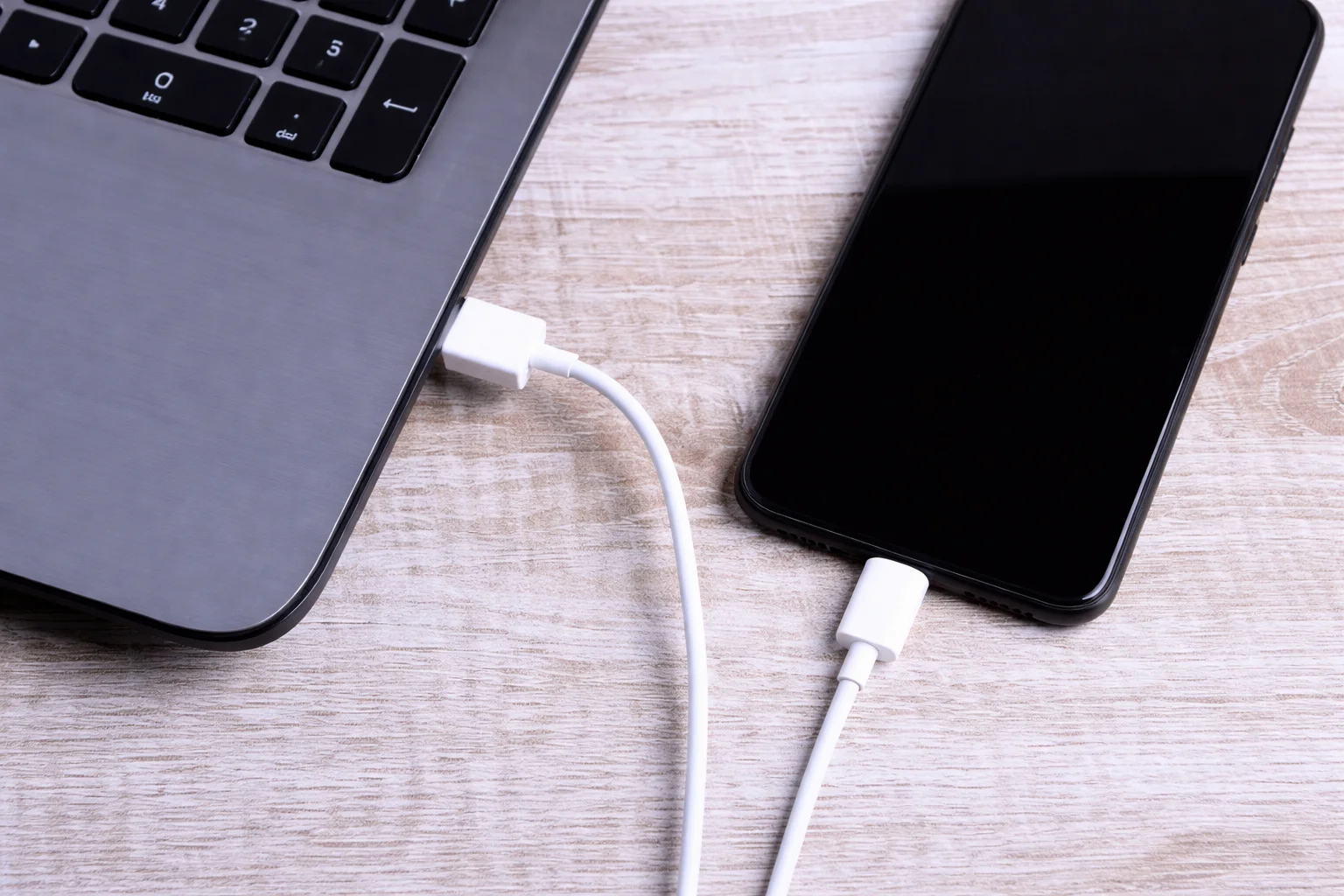
Синхронізація через хмарний сервіс iCloud
Хмарні технології дозволяють забути про кабелі, забезпечуючи автоматичну появу кожного нового знімка на всіх ваших пристроях під одним Apple ID у режимі реального часу.
Налаштування на iPhone:
- Налаштування. Відкрийте головне меню параметрів на вашому iPhone для доступу до облікового запису.
- Профіль. Перейдіть у розділ Apple ID та оберіть пункт iCloud серед доступних сервісів компанії.
- Фотографії. Активуйте перемикач Фото iCloud для початку автоматичної синхронізації всієї вашої медіатеки.
Для користувачів Windows необхідно завантажити офіційний клієнт iCloud з Microsoft Store або скористатися веб-інтерфейсом на сайті icloud.com. У браузерній версії ви можете виділити потрібні кадри та натиснути іконку завантаження, щоб зберегти їх у пам’ять ПК. На комп’ютерах Mac цей процес повністю автоматизований: достатньо увійти в той самий обліковий запис, і всі медіафайли стануть доступні в системному додатку Фотографії без будь-яких додаткових маніпуляцій з боку користувача чи використання шнурів.
Безкоштовний обсяг у 5 ГБ зазвичай заповнюється дуже швидко, тому для великих медіатек варто розглянути платні тарифні плани iCloud+ на 50 ГБ, 200 ГБ або більше для надійного зберігання.
Головною перевагою хмари є функція Оптимізація сховища. Вона зберігає повнорозмірні оригінали в iCloud, а на iPhone залишає лише зменшені копії, що дозволяє тримати величезну бібліотеку навіть на пристроях з малим обсягом пам’яті. При зверненні до файлу з комп’ютера він миттєво завантажується з сервера у максимальній якості для перегляду або друку. Це робить хмару ідеальним рішенням для повсякденного використання без зайвих зусиль.
Експорт знімків за допомогою утиліти Цифровий запис на macOS
Системна утиліта Image Capture (Цифровий запис) є потужним інструментом для тих, хто віддає перевагу ручному управлінню файлами без використання медіатеки Photos. Вона забезпечує прямий доступ до внутрішньої структури пам’яті смартфона.
Після запуску програми та вибору iPhone у списку пристроїв, ви побачите таблицю з усіма метаданими: розміром, форматом, датою та навіть параметрами експозиції кожного кадру. Це дозволяє швидко відфільтрувати файли, наприклад, вибрати лише відео високої роздільної здатності або лише скриншоти екрана. Ви можете вказати будь-яку папку на вашому Mac або навіть зовнішній жорсткий диск як місце призначення для імпорту. Це ідеальний спосіб для швидкого копіювання вихідних матеріалів для подальшого професійного монтажу у сторонніх програмах.
Переваги методу:
- Швидкість. Пряме копіювання файлів відбувається без попередньої обробки або індексації системною бібліотекою.
- Гнучкість. Користувач може самостійно вказати будь-яку цільову папку на вбудованому або зовнішньому диску.
- Сортування. Програма дозволяє зручно групувати всі файли за розширенням, розміром або хронологією.
Такий метод запобігає дублюванню файлів у системній бібліотеці та дозволяє підтримувати сувору структуру папок у вашому архіві, що зручно для тривалого зберігання проектів.
Перенесення даних через Провідник Windows
Операційна система Windows сприймає iPhone як цифрову камеру, що дозволяє копіювати фотографії через звичайний Провідник без встановлення додаткового програмного забезпечення чи сервісів.
Шлях до папок:
- Комп’ютер. Відкрийте розділ Цей комп’ютер у стандартному Провіднику вашої системи Windows.
- Пристрій. Знайдіть та перейдіть до об’єкта Apple iPhone у переліку доступних знімних дисків.
- Пам’ять. Відкрийте сховище Internal Storage та знайдіть системну папку під назвою DCIM.
- Каталоги. Зайдіть у вкладені папки з назвами типу 100APPLE для пошуку потрібних медіафайлів.
Усередині цих папок зберігаються ваші фото та відео. Ви можете просто виділити потрібні об’єкти та перетягнути їх у будь-яку папку на комп’ютері. Проте варто враховувати, що папки можуть мати хаотичну структуру, особливо якщо ви часто створюєте нові альбоми на смартфоні. Система Windows не завжди коректно відображає дати створення у цьому режимі, тому сортування може вимагати додаткових зусиль після завершення копіювання знімків на жорсткий диск ПК.
Важливо пам’ятати: цей метод працює лише в один бік. Ви можете копіювати файли з iPhone на комп’ютер або видаляти їх з пам’яті смартфона безпосередньо в Провіднику, але система не дозволяє записувати нові зображення чи документи назад у пам’ять iPhone через суворі обмеження файлової системи iOS. Для зворотної передачі знадобиться хмара або спеціалізовані утиліти синхронізації.
Бездротова передача файлів через AirDrop на комп’ютери Apple
Якщо потрібно швидко скинути кілька свіжих кадрів на Mac, технологія AirDrop є поза конкуренцією. Вона використовує комбінацію Bluetooth та Wi-Fi для встановлення прямого захищеного зв’язку між пристроями.
Для стабільної роботи переконайтеся, що на обох пристроях активовано Bluetooth та Wi-Fi, а в налаштуваннях прийому на Mac обрано опцію Усі або Тільки контакти для виявлення.
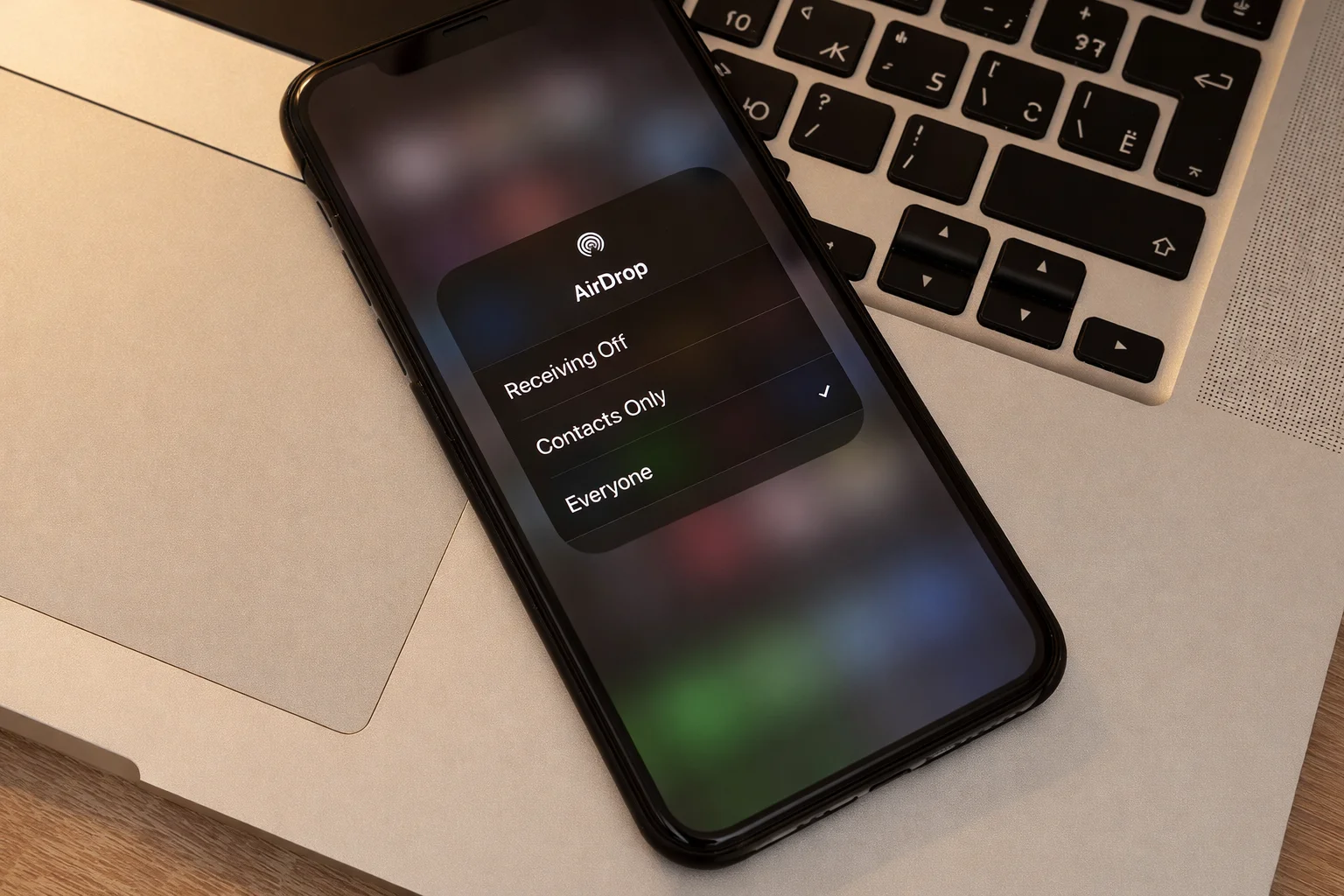
Відкрийте програму Фотографії на iPhone, виберіть потрібні знімки та натисніть кнопку Поширити. У списку доступних пристроїв виберіть ваш комп’ютер. Файли миттєво з’являться в папці Завантаження на вашому Mac. Цей спосіб ідеально підходить для ситуацій, коли потрібно терміново відредагувати одне або кілька фото на великому екрані професійного монітора. Оскільки передача відбувається безпосередньо між пристроями, швидкість не залежить від вашого інтернет-провайдера, що є критичним при роботі з важкими файлами у високій роздільній здатності.
Особливості форматів HEIC та ProRAW при імпорті
Сучасні iPhone за замовчуванням використовують формат HEIC, який забезпечує високу якість при значно меншому розмірі файлу. Проте старі версії Windows можуть мати проблеми з його відкриттям без спеціальних кодеків. Тому перед початком імпорту варто перевірити налаштування сумісності вашого смартфона для коректної роботи з файлами.
| Формат файлу | Призначення | Потреба у конвертації |
|---|---|---|
| HEIC | Економія місця | Так, для старих версій ОС |
| JPEG | Максимальна сумісність | Ні, відкривається всюди |
| ProRAW | Професійна обробка | Потрібен редактор (Lightroom) |
Щоб уникнути проблем із сумісністю на ПК, перейдіть у Параметри iPhone, оберіть Фотографії та в самому низу розділу Перенесення на Mac або ПК встановіть прапорець Автоматично. У цьому режимі iPhone буде самостійно конвертувати HEIC-знімки у загальноприйнятий формат JPEG під час копіювання через кабель. Це позбавить вас необхідності шукати сторонні конвертери або додаткове програмне забезпечення на комп’ютері. Якщо ж ви плануєте подальшу корекцію кольору в професійних студіях, краще залишити оригінальний формат без змін для збереження всіх даних знімка.
Для ентузіастів мобільної фотографії, які знімають у Apple ProRAW, важливо пам’ятати, що такі файли важать значно більше (до 75 МБ за кадр). Для їх імпорту найкраще використовувати кабельне підключення, оскільки передача великої серії RAW-знімків через хмару може зайняти багато часу та швидко вичерпати ліміт мобільного трафіку чи пам’яті хмарного сховища.
Який метод виявиться найзручнішим саме для вашої медіатеки
Вибір конкретного інструмента для імпорту залежить від операційної системи вашого комп’ютера та загального обсягу медіаданих. Для швидкого поштучного копіювання або передачі кількох знімків ідеальним рішенням залишаються хмарні сервіси iCloud або технологія AirDrop. Проте для повного архівування тисяч фотографій та важких відеороликів незамінним залишається старе добре кабельне підключення через системні додатки Windows або macOS, яке гарантує максимальну швидкість та цілісність ваших файлів.









Немає коментарів