

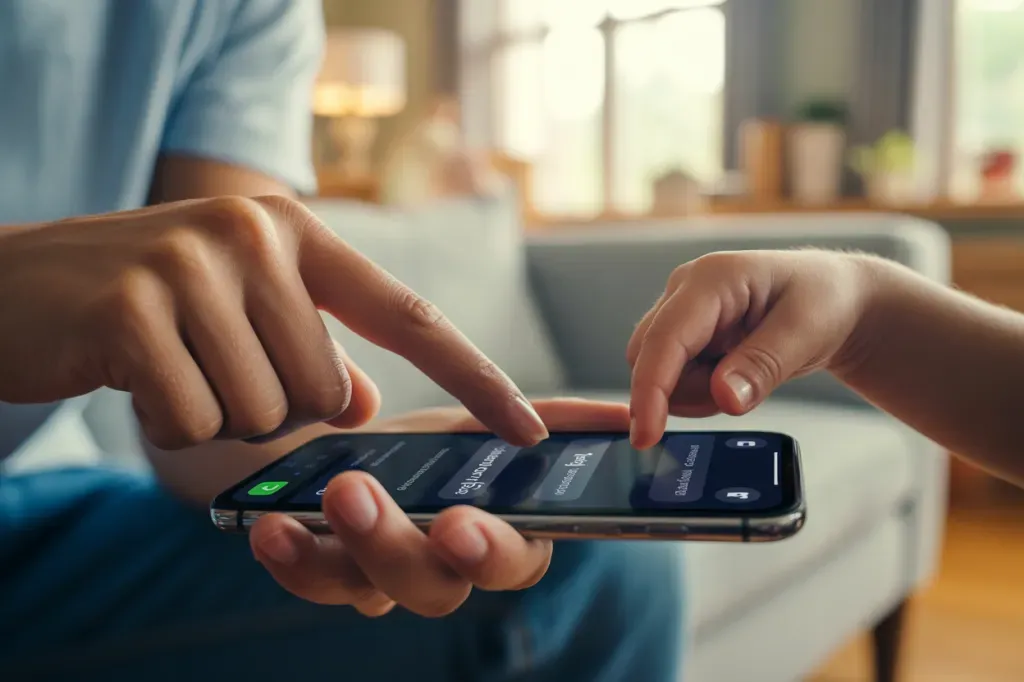
Батьківський контроль в iOS — це набір системних інструментів у «Екранному часі» та «Сімейному доступі», які дозволяють дистанційно керувати контентом, покупками, спілкуванням і часом за екраном на iPhone дитини. Усе інтегровано в iCloud і працює на рівні родинних акаунтів: створюєте дитячий Apple ID, додаєте його до сім’ї, а далі керуєте параметрами з власного iPhone в межах тієї ж групи.
Сімейна група й дитячий Apple ID — старт перед обмеженнями
Почніть із налаштування «Сімейного доступу» і створення дитячого Apple ID. Саме це вмикає керування з iPhone батьків: ви додаєте дитину до родини, активуєте для неї «Екранний час», дозволяєте «Попросити купити» та «Поширення геопозиції». Після приєднання дитини обмеження, покупки й геолокація контролюються дистанційно з розділу «Родина» на батьківському пристрої, без фізичного доступу до iPhone дитини.
- Параметри → Родина → Додати учасника → Створити обліковий запис дитини.
- Параметри → Екранний час → Родина → вибрати дитину → Увімкнути Екранний час.
- Параметри → Родина → дитина → Попросити купити → Увімкнути.
- Параметри → Конфіденційність і безпека → Служби локації → Поширювати мою геопозицію → Увімкнути.
Екранний час на iPhone дитини — де вмикати і як задати код
Керування обмеженнями відбувається в «Екранному часі» для профілю дитини. Тут вмикається блок «Вміст і приватність» і задається окремий код «Екранного часу» — він потрібен, щоб дитина не могла змінити правила. Якщо «Вміст і приватність» вимкнути, усі встановлені обмеження тимчасово не діють до повторного вмикання.
- Параметри → Екранний час → Родина → вибрати дитину.
- Вміст і приватність → Увімкнути.
- Встановити код Екранного часу та підтвердити його.
- За потреби змінити або вимкнути код у цьому ж розділі.
Часові обмеження: «Перерва», ліміти програм і ліміти спілкування
«Перерва» блокує неважливі застосунки і сповіщення за розкладом, залишаючи доступними тільки дозволені програми та контакти. «Ліміти програм» задають денні ліміти для категорій, окремих застосунків і навіть конкретних сайтів, тож можна тонко відрегулювати навчання, розваги або ігри.
«Ліміти спілкування» обмежують коло контактів у штатних дзвінках, FaceTime і «Повідомленнях» як протягом дня, так і під час «Перерви». Вони не керують листуванням у сторонніх месенджерах, тому для них потрібні окремі обмеження чи вебфільтри.
Покупки та встановлення: «Попросити купити» і заборона інсталяцій
Щоб заблокувати покупки та інсталяції, відкрийте «Вміст і приватність» → «Покупки iTunes і App Store» та забороніть інсталяції, видалення і покупки в програмах. Там же у блоці «Вимагати пароль» оберіть «Завжди», щоб підтверджувати будь-які транзакції.
- Вміст і приватність → Покупки iTunes і App Store → Інсталяція програм → Не дозволяти.
- Вміст і приватність → Покупки iTunes і App Store → Видалення програм → Не дозволяти.
- Вміст і приватність → Покупки iTunes і App Store → Покупки в програмі → Не дозволяти.
- Вміст і приватність → Покупки iTunes і App Store → Вимагати пароль → Завжди вимагати.
У нових версіях iOS дитина може надсилати запит на тимчасовий виняток із встановлених обмежень, а всі покупки погоджуються через «Попросити купити» з батьківського пристрою. Якщо пропустили сповіщення, запит чекає у «Повідомленнях».
Вебвміст і Safari: фільтрація сайтів та списки винятків
Фільтрація вебу вмикається в «Вміст і приватність» → «App Store, медіавміст, інтернет та ігри» → «Вебвміст». Тут доступні три режими та можливість вручну додавати дозволені й заборонені адреси. Налаштування діють у Safari та системному вебперегляді в інших застосунках.
- Без обмежень
- Без сайтів для дорослих
- Лише схвалені вебсайти
Вікові рейтинги медіа та застосунків — що саме обмежується
Віковий ценз задається в «Вміст і приватність» → «App Store, медіавміст, інтернет та ігри» → «Дозволений вміст медіасервісів». Це блокує відверту музику, обмежує фільми, серіали, книги та застосунки за віком згідно з локальними рейтингами.
- Музика й подкасти. Вимкнення нецензурного контенту.
- Музичні кліпи. Повна заборона відтворення.
- Фільми, серіали, книги. Допуск лише до обраного вікового рівня.
- Застосунки. Ліміти 4+, 9+, 12+, 17+.
За потреби можна вимкнути «Фрагменти програм», щоб заборонити запуск мініверсій застосунків без повної інсталяції.
Ігри та голосовий асистент: обмеження в Game Center, Siri й Apple Intelligence
Для ігор, що використовують Game Center, доступні точкові заборони: від багатокористувацьких сесій до зміни профілю. Окремо в блоці «Apple Intelligence і Siri» вимикаються генеративні функції, диктування, вебпошук, результати обчислення та відверта лексика.
- Game Center. Багатокористувацька гра, додавання й пошук друзів, ігри з гравцями поруч, запис екрана, приватні повідомлення, зміни аватара, псевдоніма та приватності профілю.
- Apple Intelligence і Siri. Створення зображень, Writing Tools, розширення ШІ, Siri та диктування, вміст пошуку в інтернеті, відверта лексика, результати обчислення.
Приватність і дані: заблокуйте доступ до локації, мікрофона, фото та відстеження
Щоб дитина не змінювала параметри приватності, відкрийте «Вміст і приватність» і зайдіть у розділ «Приватність». Тут блокується дозвіл на зміну системних перемикачів доступу до даних і сенсорів.
Корисно зафіксувати:
- Служби локації
- Контакти
- Календарі
- Нагадування
- Фотографії
- Обмін через Bluetooth
- Мікрофон
- Розпізнавання мовлення
- Поширювати мою геопозицію
Додатково вимкніть «Дозволити програмам надсилати запит на відстеження», а в «Дозволити зміни» забороніть зміну коду допуску, обмежте системні налаштування й за потреби встановіть ліміт гучності у навушниках.
Безпека спілкування і «Відстань до екрана» — додаткові запобіжники
Дві важливі функції працюють у межах «Екранного часу» незалежно від стану блоку «Вміст і приватність». «Безпека спілкування» попереджає про фото та відео з оголеними тілами до перегляду чи надсилання, а «Відстань до екрана» нагадує тримати пристрій далі від очей, щоб зменшити навантаження.
- Безпека спілкування. Аналіз медіа у «Повідомленнях», FaceTime, AirDrop, постерах контактів і системному фотоселекторі з локальною обробкою.
- Відстань до екрана. Попередження при триманні iPhone ближче ніж приблизно 30 см протягом певного часу.
Обидва параметри вмикаються в «Екранному часі» для облікового запису дитини та можуть бути активними за замовчуванням для молодших користувачів у сімейній групі.
YouTube на iPhone: контрольований обліковий запис і Family Link
Для дітей доступні два підходи: застосунок YouTube Kids або контрольований обліковий запис YouTube під наглядом батьків через Сімейний центр і Family Link. У контрольованому режимі на iPhone батьки керують категоріями контенту, блокують канали, вимикають автопрогравання та працюють з історією перегляду й пошуку.
- Увійти в YouTube під батьківським обліковим записом → «Ви» → Сімейний центр.
- Вибрати профіль дитини → «Налаштування контенту» → виставити категорію.
- Заблокувати канали для небажаних джерел.
- Вимкнути автопрогравання перемикачем у Сімейному центрі.
- Переглянути або очистити історію перегляду й пошуку дитини.
Сторонні рішення: Kidslox і перевірені альтернативи
Kidslox на iOS пропонує кросплатформене керування, вебфільтр, блокування застосунків і сайтів, миттєве блокування, «Бонусний час», геолокацію та контроль до 10 пристроїв з одного акаунта. Поширення — через підписку з пробним періодом, доступні місячні та річні варіанти як внутрішні покупки в App Store.
| Рішення | Сильні сторони | Кількість пристроїв | Орієнтовна ціна |
|---|---|---|---|
| Kidslox | Вебфільтр, блокування застосунків і сайтів, розклади, «Бонусний час», геолокація. | До 10 пристроїв. | Підписка в App Store, місячна або річна. |
| Norton Family | Потужна вебфільтрація, «School Time», звіти та локація. | Необмежені пристрої. | Близько 49,99 $ на рік. |
| Mobicip | Детальні графіки й розклади екранного часу, вебфільтр, локатор. | Плани на 5, 10 або 20 пристроїв. | Від 2,99 $ на місяць. |
Через обмеження iOS сторонні додатки не мають доступу до системних перемикачів «Екранного часу», тому зазвичай комбінують власні фільтри з вбудованими обмеженнями Apple для максимального ефекту.
Оптимальна схема така: базуйтеся на «Сімейному доступі» й «Екранному часі», для вебу та медіа використовуйте фільтри і вікові рейтинги, для YouTube — контрольований обліковий запис і Family Link, а для розширеного моніторингу додавайте перевірені сторонні рішення.









Немає коментарів