

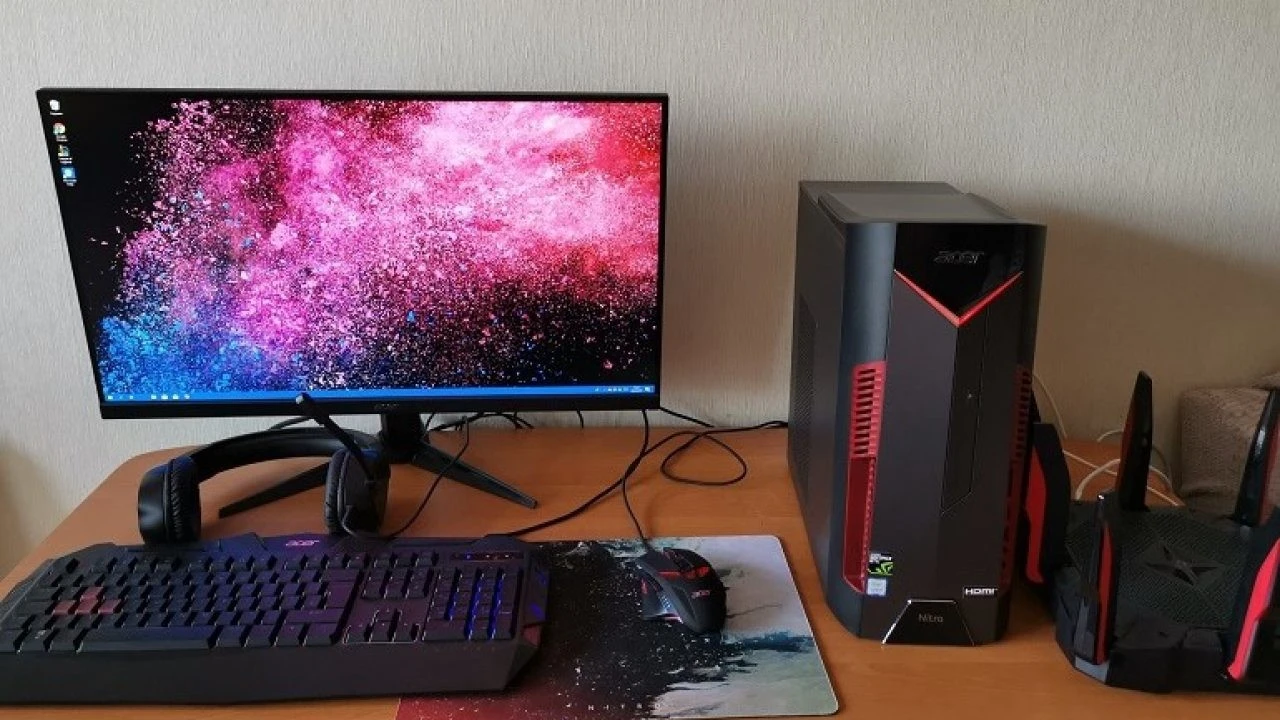
Перехід на бездротове з’єднання для стаціонарних комп’ютерів — це не лише спосіб позбутися зайвої комутації та розплутати вузли дротів під столом, а й стратегічний крок до оптимізації робочого простору. Сучасний Wi-Fi забезпечує мобільність системного блоку, дозволяючи розташовувати його в будь-якій частині кімнати без прив’язки до довжини кабелю. Актуальні стандарти швидкості фактично нівелюють різницю між дротовим та радіосигналом, гарантуючи стабільний пінг і високу пропускну здатність для роботи чи ігор.
Аналіз технічних можливостей материнської плати
Перш ніж купувати додаткове обладнання, необхідно перевірити, чи не оснащена ваша система вбудованим модулем. Найшвидший спосіб зробити це — скористатися інтерфейсом операційної системи, зазирнувши у «Диспетчер пристроїв» (натисніть праву кнопку миші на «Пуск» і оберіть відповідний пункт), де слід розгорнути категорію мережевих адаптерів.
Ознаки наявності бездротового модуля:
- Маркування 802.11. Цей цифровий код безпосередньо вказує на підтримку стандартів Wi-Fi.
- Термін Wireless. Наявність цього слова у назві контролера підтверджує можливість роботи без дротів.
- Dual Band. Вказує на здатність адаптера працювати у двох частотних діапазонах одночасно.
Виробники часто інтегрують контролери безпосередньо у текстолітову основу плати, що особливо характерно для моделей преміум-сегмента. Якщо ви бачите у списку пристроїв назви на кшталт Intel Wireless-AC або Realtek Wi-Fi 6, значить, залізо вже готове до роботи, і вам залишається лише активувати його в налаштуваннях або встановити антену.
Візуально перевірити наявність модуля можна на задній панелі корпусу ПК. Шукайте два золотисті різьбові роз’єми SMA, які призначені для нагвинчування зовнішніх антен. Якщо таких виходів немає, а в диспетчері відображається лише Ethernet-контролер, системі знадобиться зовнішній або внутрішній адаптер.
Використання зовнішніх USB-приймачів
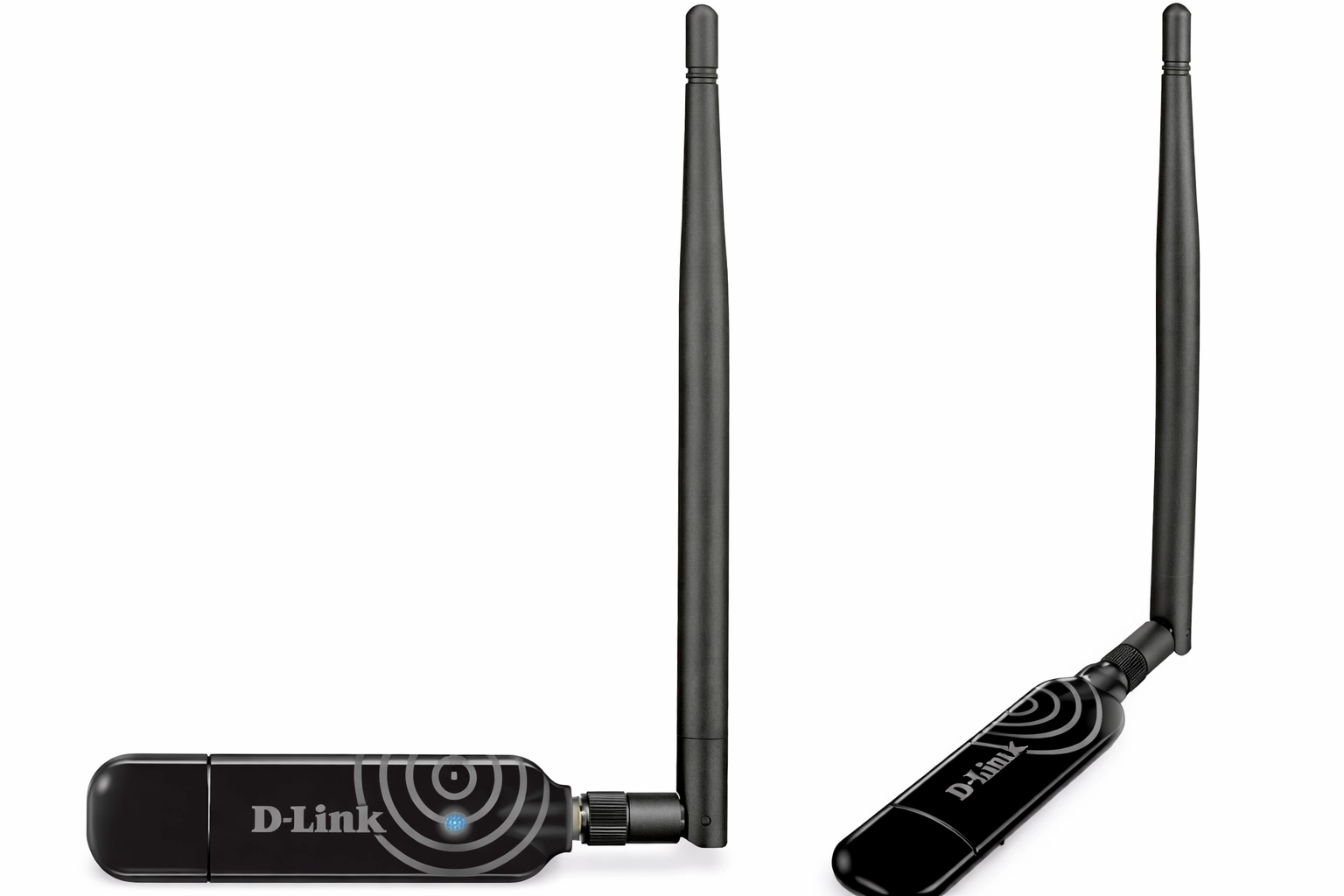
Для швидкої модернізації системи ідеально підходять компактні адаптери, які зовні нагадують звичайну флешку. Вони підключаються до стандартних портів і не потребують розбирання корпусу, що робить їх оптимальним вибором для користувачів, які цінують простоту та портативність пристрою.
| Характеристика | Діапазон 2.4 ГГц | Діапазон 5 ГГц |
|---|---|---|
| Максимальна швидкість | До 300-600 Мбіт/с | До 1300-2400 Мбіт/с |
| Радіус дії | Великий (краще проходить крізь стіни) | Середній (чутливий до перешкод) |
| Стійкість до завад | Низька (багато побутових приладів) | Висока (вільний ефір) |
Моделі з зовнішніми антенами забезпечують кращий прийом у віддалених кімнатах, тоді як нано-адаптери майже не помітні в роз’ємі. Важливо використовувати порти версії 3.0 (синього кольору) для високошвидкісних модулів стандарту Wi-Fi 6, щоб уникнути обмежень пропускної здатності самого інтерфейсу USB. Більшість сучасних девайсів підтримують механіку «Plug-and-Play», що дозволяє системі миттєво активувати обладнання без маніпуляцій з дисками.
Встановлення мережевих плат через PCI Express
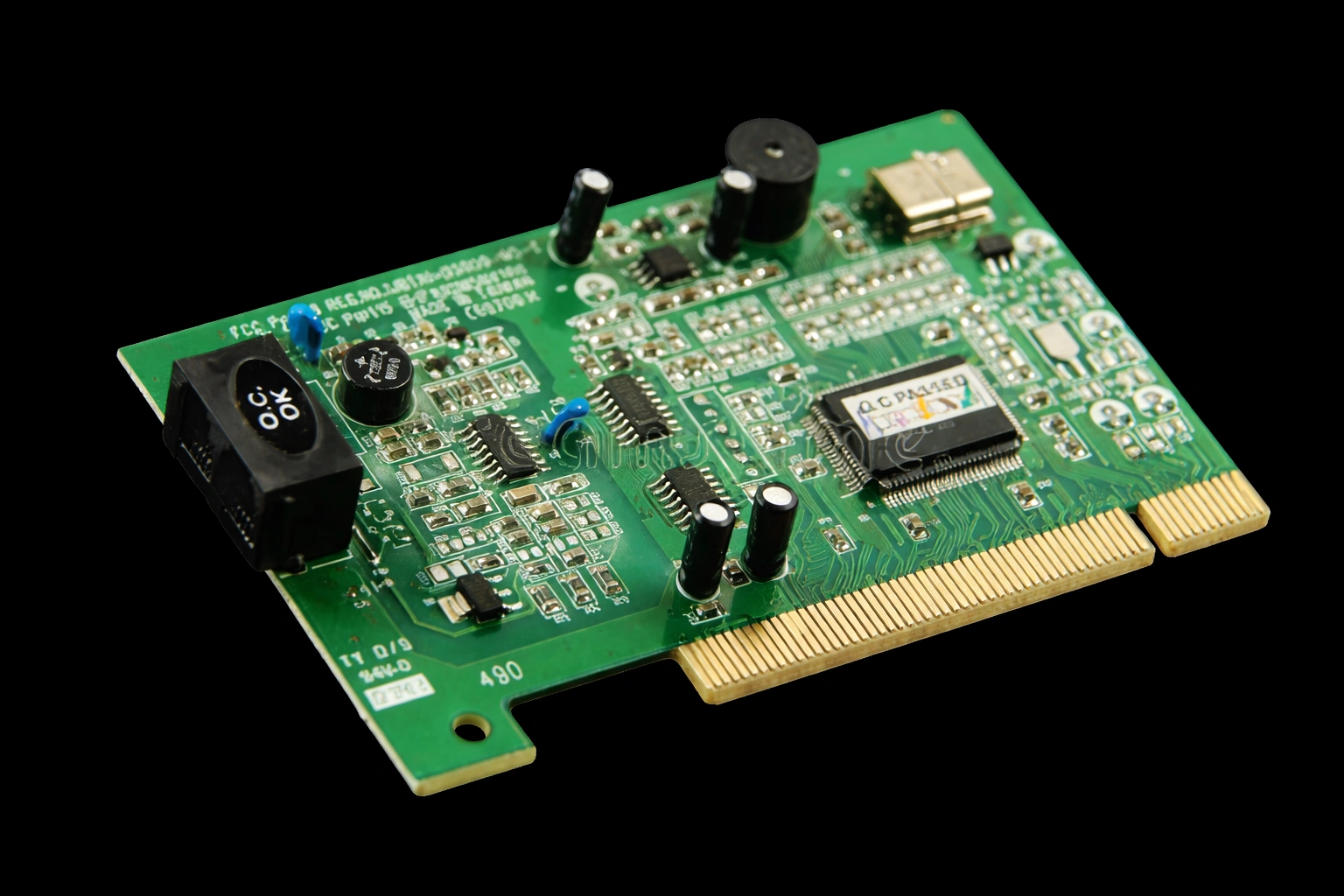
Внутрішні адаптери встановлюються безпосередньо у слот на материнській платі, що забезпечує найнадійніший контакт та високу швидкість обміну даними. Процес монтажу вимагає зняття бічної панелі корпусу, після чого плата фіксується у вільному гнізді PCI-E, а антени виводяться назовні через задню стінку системного блоку.
Живлення безпосередньо від шини материнської плати гарантує стабільність сигналу та відсутність перегріву, що критично важливо під час тривалих ігрових сесій або завантаження великих обсягів даних.
Параметри пропускної здатності шини PCI-E значно перевищують можливості USB-інтерфейсів, що сприяє мінімізації затримок (пінгу) в мережі. Це робить внутрішні рішення пріоритетними для геймерів та професіоналів, які працюють із хмарними сервісами, де кожна мілісекунда має значення для комфортної взаємодії з віддаленим сервером.
Крім того, такі плати часто мають масивні радіатори для охолодження чіпсета, що запобігає зниженню швидкості під навантаженням. Винесення антен на кабелі (у деяких моделях) дозволяє розмістити їх на столі або зверху на корпусі для досягнення найкращої прямої видимості з роутером, що суттєво покращує якість прийому в складних умовах.
Інсталяція керуючого програмного забезпечення
Для коректної роботи заліза в середовищі Windows необхідно забезпечити систему актуальними драйверами. Хоча базові функції часто працюють одразу, повний потенціал швидкості та стабільності розкривається лише після встановлення специфічного ПЗ від виробника обладнання, яке можна знайти за назвою моделі.
Порядок налаштування драйверів:
- Ідентифікація пристрою. Дізнайтеся ID обладнання в «Диспетчері пристроїв» (Властивості — Відомості — ВД обладнання).
- Завантаження файлів. Відвідайте офіційний ресурс (наприклад, tp-link.com або asus.com) і завантажте пакет для вашої версії ОС.
- Запуск інсталятора. Виконайте встановлення та перезавантажте комп’ютер для застосування змін.
Автоматичне оновлення через базу Microsoft є зручним, проте воно не завжди пропонує найсвіжіші версії утиліт. Ручне встановлення дозволяє отримати доступ до специфічних налаштувань, таких як керування потужністю передавача, вибір конкретних каналів мовлення для уникнення інтерференції та моніторинг стану мережі в реальному часі через фірмовий інтерфейс.
Робота з інтерфейсом мережевих параметрів
Коли обладнання розпізнано системою, фінальна стадія активації зв’язку відбувається через панель завдань у правому нижньому куті екрана. Натиснувши на іконку глобуса або сигналу, ви побачите список доступних бездротових точок, де потрібно знайти свою мережу за унікальним іменем (SSID) та натиснути кнопку підключення.
Стандарти безпеки та шифрування:
- WPA2-PSK. Найпоширеніший протокол, що забезпечує надійний захист для більшості домашніх мереж.
- WPA3. Сучасний стандарт із посиленим шифруванням, стійкий до підбору паролів методом грубої сили.
- WEP. Застарілий протокол, який не рекомендується використовувати через критичні вразливості.
Після введення пароля рекомендується встановити прапорець «Підключатися автоматично», щоб ПК відновлював зв’язок самостійно після кожного ввімкнення. Це позбавить вас необхідності щоразу шукати мережу вручну. Якщо з’єднання встановлено, іконка в треї змінить свій вигляд на заповнені поділки, що свідчать про рівень сигналу та готовність до передачі даних.
Для більш глибокої перевірки можна зайти в «Налаштування мережі та Інтернету» в меню параметрів Windows. Там відображається детальна інформація про швидкість каналу, частотний діапазон та IP-адресу. Візуальні індикатори в системі дають лише загальне уявлення, але в цьому розділі можна побачити точні дані про завантаженість каналу та якість зв’язку, що допомагає виявити зони зі слабким покриттям.
Важливо пам’ятати, що стійкість сигналу залежить від відстані до роутера та наявності перешкод. Якщо індикатор показує менше двох поділок, швидкість може суттєво впасти. У такому разі варто перевірити орієнтацію антен або змінити розташування системного блоку, уникаючи його розміщення в закритих нішах металевих столів, які діють як екран для радіохвиль.
Чи забезпечить бездротовий модуль стабільний сигнал?
Вибір між USB та PCI-E рішеннями залежить від архітектури приміщення та ваших вимог до трафіку: USB зручніший для офісних завдань, тоді як PCI-E є безальтернативним для важкого контенту. Коректне налаштування драйверів та врахування частотного діапазону роутера (переважно 5 ГГц) є визначальними факторами для безперебійної роботи. Це робить комп’ютер повноцінною частиною сучасної бездротової екосистеми, забезпечуючи високу продуктивність без прив’язки до дротів.









Немає коментарів