


Стабільна синхронізація периферійного обладнання з ноутбуком є критичним фактором для забезпечення безперебійного документообігу в сучасних умовах роботи. Взаємозв’язок між типом обраного інтерфейсу підключення та підсумковою швидкістю передачі відсканованих копій визначає загальну продуктивність процесу цифровізації паперових носіїв.
Роль системної сумісності у процесі розпізнавання пристрою операційною системою залишається першочерговою, оскільки саме коректна ідентифікація апаратних компонентів дозволяє уникнути програмних конфліктів. Правильна послідовність дій під час первинного налаштування гарантує стабільну роботу обладнання та високу точність передачі кольорів і тексту у цифровий формат без втрати якості.
Фізичне з’єднання пристроїв через USB
Порядок підключення починається з візуального огляду доступних портів на корпусі ноутбука, де найчастіше використовуються роз’єми USB Type-A або сучасні симетричні порти Type-C. Якщо ваш ноутбук оснащений лише портами Type-C, а кабель сканера має стандартний штекер, знадобиться використання якісного адаптера або спеціального хаба з підтримкою передачі даних. Використання роз’ємів стандарту USB 3.0 (зазвичай позначені синім кольором або символом SS) забезпечує вищу пропускну здатність, що особливо важливо при скануванні великих масивів документів або графіки з високою роздільною здатністю.
Важливим аспектом є якість самого кабелю: він повинен мати надійне екранування для запобігання виникненню електромагнітних перешкод, які можуть спричинити появу смуг на зображенні. Довжина кабелю не повинна перевищувати 1.8–3 метри для пасивних з’єднань, оскільки на більшій відстані амплітуда сигналу затухає, що призводить до обривів зв’язку під час передачі важких файлів. Для успішної ініціалізації обладнання необхідно врахувати специфіку живлення та типи конекторів, які забезпечують стабільний потік даних між пристроями.
Технічні вимоги до фізичного контакту:
- Порт Type-B. Цей роз’єм квадратної форми розташований безпосередньо на задній або бічній панелі сканера і призначений для вхідного сигналу.
- Зовнішнє живлення. Портативні моделі можуть працювати виключно від шини USB, проте професійні планшетні сканери вимагають обов’язкового підключення до мережі 220V через комплектний адаптер.
- Якість штекерів. Щільна фіксація роз’єму в гнізді ноутбука запобігає раптовому відключенню пристрою в момент руху каретки сканера.
- Активні подовжувачі. При необхідності розмістити обладнання на відстані понад 5 метрів від ноутбука слід використовувати лише активні USB-репітери, що мають вбудовану схему підсилення сигналу.
При використанні пасивних подовжувачів часто виникає проблема нестачі живлення або критичного уповільнення обміну даними, тому пряме підключення до порту ноутбука завжди є пріоритетним. Якщо сканер не має власного блоку живлення, він споживає значний струм безпосередньо з материнської плати ноутбука, що може призвести до швидкого розряду батареї або нестабільної роботи інших підключених аксесуарів.
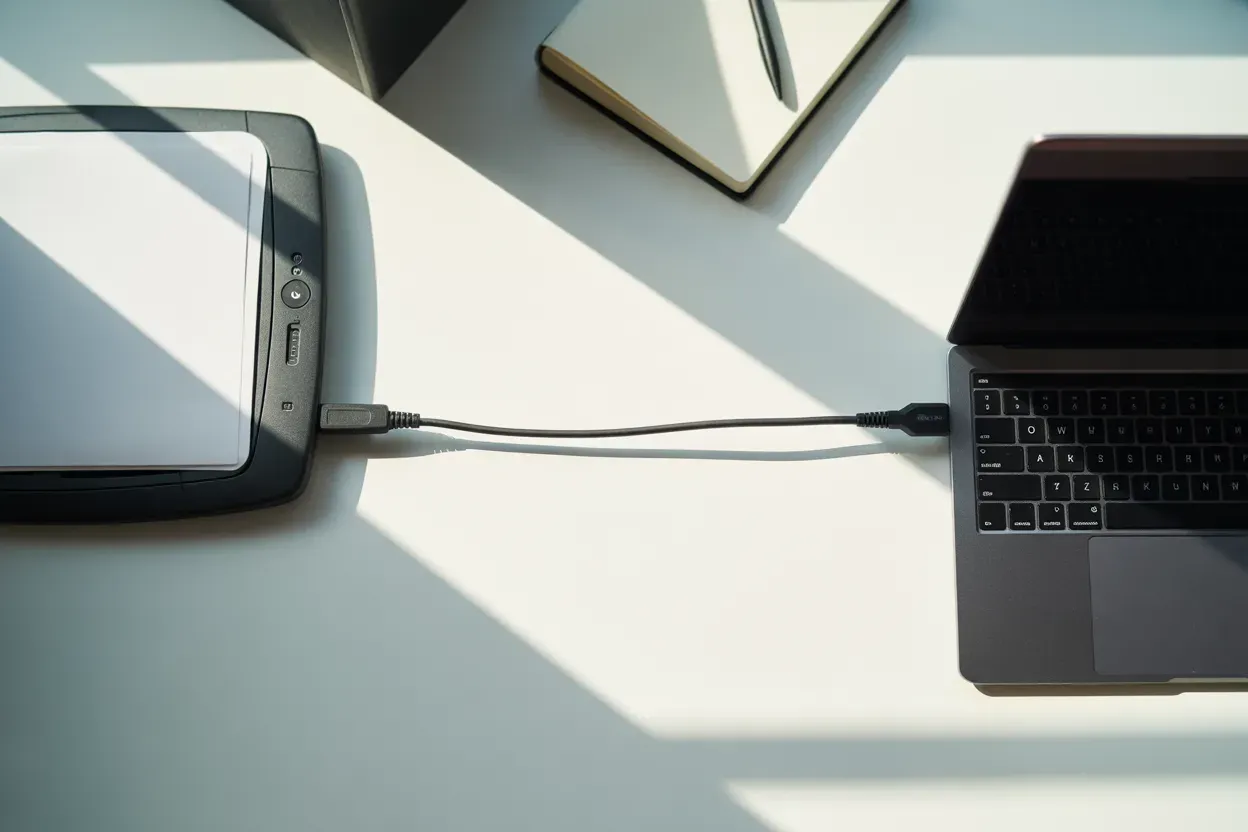
Рекомендується використовувати порти, які розташовані безпосередньо на корпусі лептопа, а не порти в моніторах або дешевих USB-розгалужувачах без власного живлення. Це гарантує, що пристрій отримає необхідну потужність для старту лампи та стабільного руху механічного приводу скануючої головки. Перед початком програмного налаштування переконайтеся, що всі кабелі зафіксовані до упору, а індикатори на корпусі сканера сигналізують про наявність живлення, що є базовою умовою для подальшої ідентифікації пристрою в системі.
Встановлення драйверів та ідентифікація пристрою
Сучасні версії операційних систем мають вбудований механізм автоматичного розпізнавання периферії через службу Windows Update, яка намагається самостійно підібрати базовий драйвер при першому контакті. Однак для розблокування всіх інженерних функцій, таких як видалення пилу з відбитків або автоматичне кадрування, необхідно завантажити специфічне програмне забезпечення безпосередньо з офіційних порталів виробників.
Для пошуку потрібного пакету слід перейти на сайти підтримки таких брендів як hp.com, canon.ua, epson.ua або brother.com, вказавши у рядку пошуку точний серійний номер або назву моделі з наклейки на корпусі. Важливо звертати увагу на відповідність розрядності вашої системи (x64 або x86), яку можна перевірити у властивостях розділу «Цей ПК», оскільки драйвери для різних архітектур не є взаємозамінними.
Процес інсталяції зазвичай відбувається через запуск виконуваного файлу з розширенням .exe, який автоматично реєструє пристрій у системному реєстрі та встановлює необхідні бібліотеки для зв’язку з прикладними програмами. У випадках, коли виробник надає лише розпакований архів з файлами .inf, встановлення проводиться вручну через «Диспетчер пристроїв», де потрібно вибрати невідомий пристрій та вказати шлях до папки з драйвером. Після завершення копіювання файлів система ініціалізує обладнання, що супроводжується появою назви сканера у розділі «Принтери та сканери» на панелі керування ноутбука.
Етапи програмної підготовки:
- Завантаження пакету. Отримання актуальної версії ПЗ з офіційного джерела для уникнення проблем із сумісністю на нових версіях ОС.
- Інсталяція інтерфейсу. Встановлення фірмових утиліт для керування процесом сканування, які часто містять розширені алгоритми обробки зображень.
- Перевірка розрядності. Контроль сумісності драйвера з 64-бітною або 32-бітною архітектурою Windows для коректної роботи системних служб.
- Реєстрація пристрою. Підтвердження успішної ініціалізації апаратного забезпечення в системному дереві обладнання.
Налаштування бездротового підключення через Wi-Fi
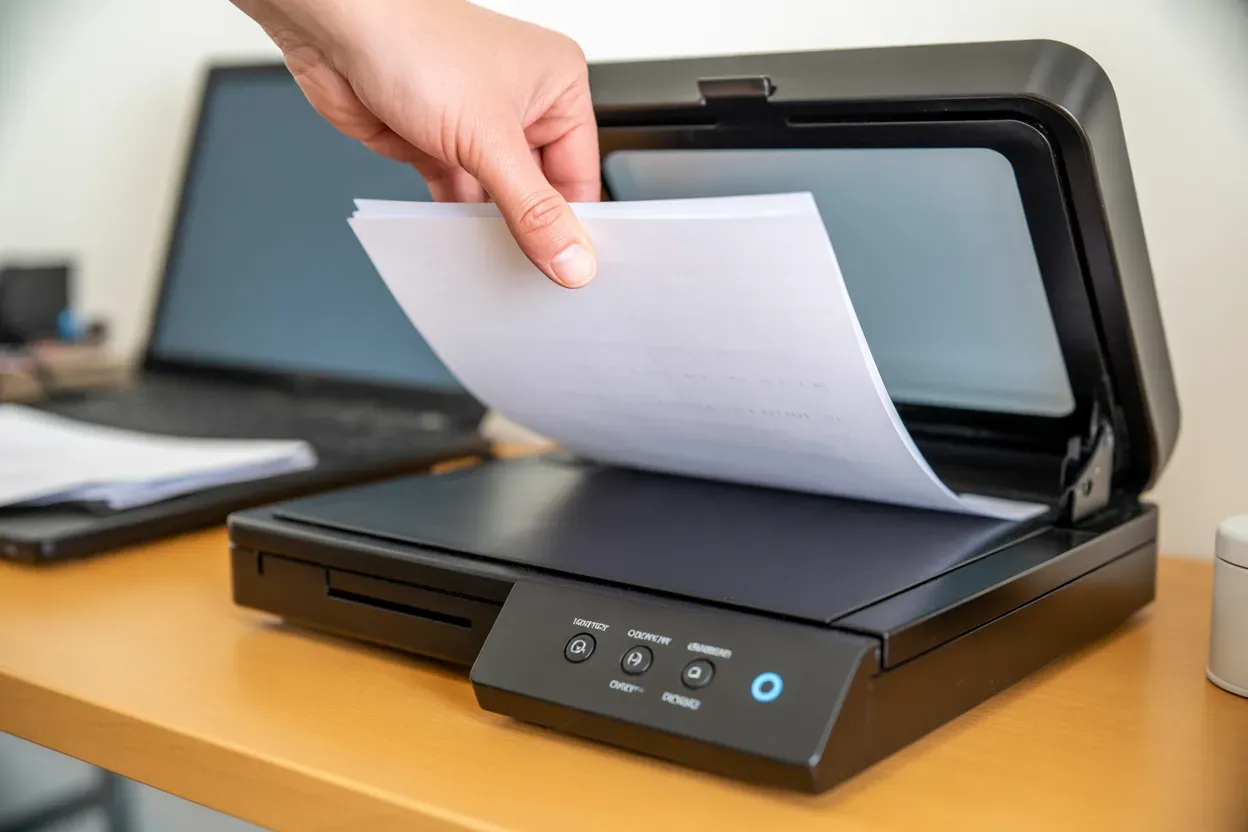
Алгоритм бездротового підключення дозволяє позбутися зайвих кабелів та забезпечує доступ до сканера з будь-якої точки в межах дії локальної мережі. Найбільш простим методом сполучення є використання технології WPS (Wi-Fi Protected Setup), яка активується одночасним натисканням відповідної кнопки на маршрутизаторі та панелі керування сканера. Протягом двох хвилин пристрої обмінюються ключами безпеки в автоматичному режимі, після чого сканер отримує внутрішню адресу та стає видимим для ноутбука.
Якщо пристрій не підтримує WPS, налаштування проводиться через вбудований екран сканера, де у розділі мережевих параметрів необхідно вручну вибрати SSID вашої мережі та ввести пароль за допомогою сенсорної або фізичної клавіатури. Для забезпечення стабільної роботи бездротового каналу необхідно враховувати специфіку обраного режиму підключення та параметри видимості пристрою в мережі.
Параметри бездротового доступу:
- Вибір мережі. Пошук доступних точок доступу та автентифікація пристрою в домашній або офісній інфраструктурі.
- Режим Direct. Пряме з’єднання компонентів без проміжного мережевого обладнання для оперативної роботи.
- Служби виявлення. Активація функцій мережевого оточення в Windows для автоматичного пошуку сканера в локальному сегменті.
У ситуаціях, коли роутер відсутній або доступ до нього обмежений, можна скористатися режимом Wi-Fi Direct, який створює прямий канал передачі даних між ноутбуком та сканером. В такому режимі сканер виступає як точка доступу, до якої ноутбук підключається безпосередньо через список доступних бездротових мереж у системному треї. Це забезпечує максимальну мобільність, проте може обмежувати доступ ноутбука до інтернету під час сеансу сканування, якщо мережевий адаптер не підтримує одночасну роботу у двох режимах. Згідно з технічними регламентами інформаційної безпеки, для захисту конфіденційних даних під час бездротової передачі відсканованих копій обов’язковим є використання сучасних стандартів шифрування WPA2 або WPA3, які мінімізують ризики перехоплення трафіку зловмисниками.
Робота зі службами Windows та параметри зображень
Для отримання цифрової копії не обов’язково використовувати сторонній софт, оскільки в операційній системі заздалегідь інтегровані потужні інструменти, такі як «Факси та сканування» або сучасний додаток «Сканування Windows». Ці утиліти надають доступ до базових параметрів, де користувач може визначити глибину кольору (кольорове, відтінки сірого або чорно-біле) та встановити необхідну роздільну здатність, що вимірюється в DPI. Високе значення DPI дозволяє зберегти найдрімії деталі, проте суттєво збільшує розмір підсумкового файлу та час руху скануючої головки, тому параметри слід обирати раціонально відповідно до типу документа.
Рекомендації щодо вибору роздільної здатності:
| Тип контенту | Рекомендована роздільна здатність (DPI) | Оптимальний формат файлу |
|---|---|---|
| Звичайний текст | 300 | |
| Кольорові брошури | 400 — 600 | JPEG |
| Фотографії для друку | 600 — 1200 | TIFF |
| Архівні негативи | 1200+ | TIFF / PNG |
Перед фінальним запуском процесу завжди рекомендується використовувати функцію попереднього перегляду, яка дозволяє побачити розміщення документа на склі та точно вказати область кадрування. Це економить час, оскільки система не буде обробляти порожні поля навколо невеликого чека чи квитанції, фокусуючись лише на корисному наповненні. У налаштуваннях також можна заздалегідь визначити папку для автоматичного збереження результатів, що дозволяє організувати структурований архів без необхідності щоразу вручну вказувати шлях до сховища. Опція вибору вихідного формату (наприклад, багатосторінковий PDF для контрактів або JPEG для ілюстрацій) робить процес інтеграції відсканованих даних у робочі проекти миттєвим та зручним.
Мережеве підключення за статичною IP-адресою
Професійні офісні сканери часто підключаються через провідний інтерфейс Ethernet за допомогою кабелю RJ-45, що забезпечує найвищу стабільність зв’язку в корпоративному середовищі. Для коректної роботи такого пристрою необхідно призначити йому постійну (статичну) внутрішню адресу в налаштуваннях маршрутизатора, щоб уникнути втрати зв’язку після перезавантаження мережі чи зміни динамічного IP. Після фізичного підключення до локальної мережі, додавання сканера в ноутбук здійснюється через панель керування, де обирається пункт «Додати пристрій за TCP/IP адресою», що дозволяє системі звернутися безпосередньо до заліза.
Взаємодія між фізичним пристроєм та прикладним програмним забезпеченням на ноутбуці реалізується через спеціалізовані протоколи TWAIN або WIA. Протокол TWAIN є галузевим стандартом для графічних редакторів, забезпечуючи розширений контроль над матрицею сканера, тоді як WIA (Windows Image Acquisition) орієнтований на нативну підтримку операційною системою та швидкий імпорт зображень. Правильний вибір протоколу в налаштуваннях програми дозволяє використовувати всі апаратні можливості сканера, включаючи автоматичну подачу документів (ADF) та двостороннє сканування.
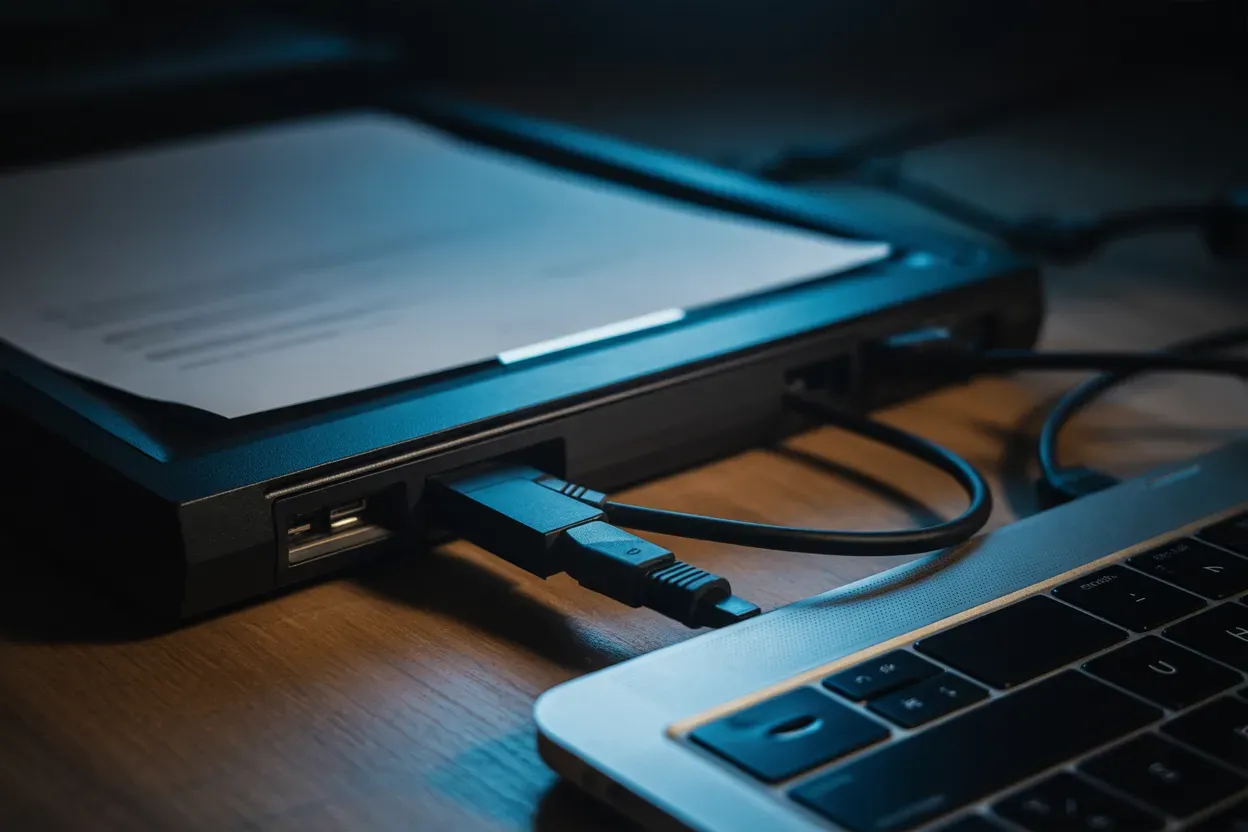
Для успішного проходження пакетів даних між пристроями необхідно перевірити параметри брандмауера Windows або стороннього антивірусного ПЗ. Часто захисні системи блокують вхідний трафік від мережевих сканерів, сприймаючи його як потенційну загрозу, тому слід надати відповідні дозволи для служб обробки зображень у налаштуваннях мережевого виявлення. Це критично важливо для великих МФУ, які відправляють скан-копії безпосередньо в обрану папку на ноутбуці через протокол SMB.
При виникненні проблем із мережевим виявленням слід використовувати утиліту командного рядка для перевірки доступності пристрою за допомогою команди ping. Якщо сканер відповідає на запити, але не відображається у списку доступних пристроїв, проблема зазвичай полягає у несумісності версій протоколу передачі файлів або застарілій прошивці самого мережевого модуля сканера. Оновлення мікропрограми пристрою до актуальної версії часто вирішує конфлікти з новими мережевими стандартами безпеки.
Контроль готовності та тестування зв’язку
Після завершення всіх етапів підключення необхідно провести контрольний цикл сканування для верифікації працездатності системи. Під час тестування слід звернути увагу на коректність кольоропередачі та відсутність цифрових артефактів, таких як «шум» у тінях або геометричні спотворення ліній. Аналіз стану світлодіодних індикаторів на корпусі сканера дозволяє швидко визначити статус пристрою: постійне зелене світло зазвичай означає готовність до роботи (“Ready”), тоді як миготливі помаранчеві індикатори можуть сигналізувати про помилку ініціалізації лампи або проблеми з механікою.
Методика фінальної перевірки:
- Моніторинг з’єднання. Використання діагностичних утиліт від виробника для виявлення конфліктів портів або затримок у передачі пакетів.
- Черга завдань. Очищення застряглих запитів у системному треї, які могли накопичитися під час невдалих спроб налаштування.
- Верифікація шляху. Перевірка фактичної появи файлів у вказаній папці та коректність присвоєння імен відповідно до шаблону.
- Доступність профілів. Тестування роботи сканера під різними обліковими записами користувачів ноутбука для підтвердження глобальності налаштувань.
Успіх підключення сканера до ноутбука залежить від гармонійного поєднання фізичного інтерфейсу та актуального програмного забезпечення. Вибір між швидкістю дротового USB-з’єднання та мобільністю бездротового Wi-Fi модуля визначається інтенсивністю експлуатації та технічними можливостями конкретної моделі обладнання. Чітке дотримання послідовності кроків — від фізичного контакту до встановлення специфічних драйверів та налаштування протоколів — гарантує довготривалу стабільність зв’язку та високу якість отриманих цифрових копій без необхідності повторного налаштування системи.








Немає коментарів