

Правильна інсталяція проектора — це фундамент для створення професійного робочого середовища або ефекту повної присутності в домашньому кінотеатрі. Сучасні стандарти передачі даних забезпечують бездоганну якість візуалізації з роздільною здатністю до 4K та мінімальну затримку сигналу, що є критичним для динамічного контенту та презентацій. Технологічна еволюція інтерфейсів дозволяє безшовно інтегрувати пристрій у будь-яку екосистему гаджетів, перетворюючи звичайну стіну на високотехнологічне інформаційне поле.
Інтерфейси та порти передачі даних
Вибір правильного порту безпосередньо впливає на чіткість картинки та стабільність роботи всієї системи. Найбільш розповсюдженим стандартом сьогодні є HDMI версій 2.0 та 2.1, які дозволяють передавати відео з високою частотою оновлення та багатоканальний звук по одному кабелю. На відміну від застарілих аналогових методів, цифровий сигнал не деградує при передачі на значні відстані, якщо використовувати якісне екранування.
Для професійних графічних станцій часто використовується DisplayPort, що забезпечує ширшу смугу пропускання. Ультрабуки та сучасні планшети все частіше покладаються на USB Type-C з підтримкою режиму DisplayPort Alt Mode, що дозволяє одночасно транслювати відео та заряджати пристрій. Старі моделі техніки можуть бути обладнані роз’ємом VGA, який використовує аналоговий принцип формування сигналу.
Головним недоліком такого з’єднання є обмежена роздільна здатність та відсутність передачі аудіо, що вимагає прокладання додаткових кабелів. Цифрові інтерфейси, навпаки, підтримують протоколи захисту контенту HDCP, необхідні для відтворення ліцензійних фільмів у високій якості. При плануванні монтажу важливо враховувати обмеження довжини кабелів: якщо HDMI без підсилювачів працює стабільно на відстані до 15 метрів, то для більшої дистанції знадобиться використання активних репітерів або перехідників на кручену пару.
Порівняння основних інтерфейсів передачі даних:
| Інтерфейс | Тип сигналу | Максимальна якість | Особливості |
|---|---|---|---|
| HDMI 2.1 | Цифровий | 8K / 4K (120 Гц) | Передача багатоканального звуку, довжина до 15 м. |
| VGA | Аналоговий | 1600×1200 | Відсутність звуку, схильність до перешкод. |
| USB-C (DP Alt Mode) | Цифровий | 4K / 5K | Універсальність, живлення та дані в одному кабелі. |
| DisplayPort | Цифровий | 8K | Пріоритет для ПК, фіксація роз’єму засувками. |
Підключення до персональних комп’ютерів
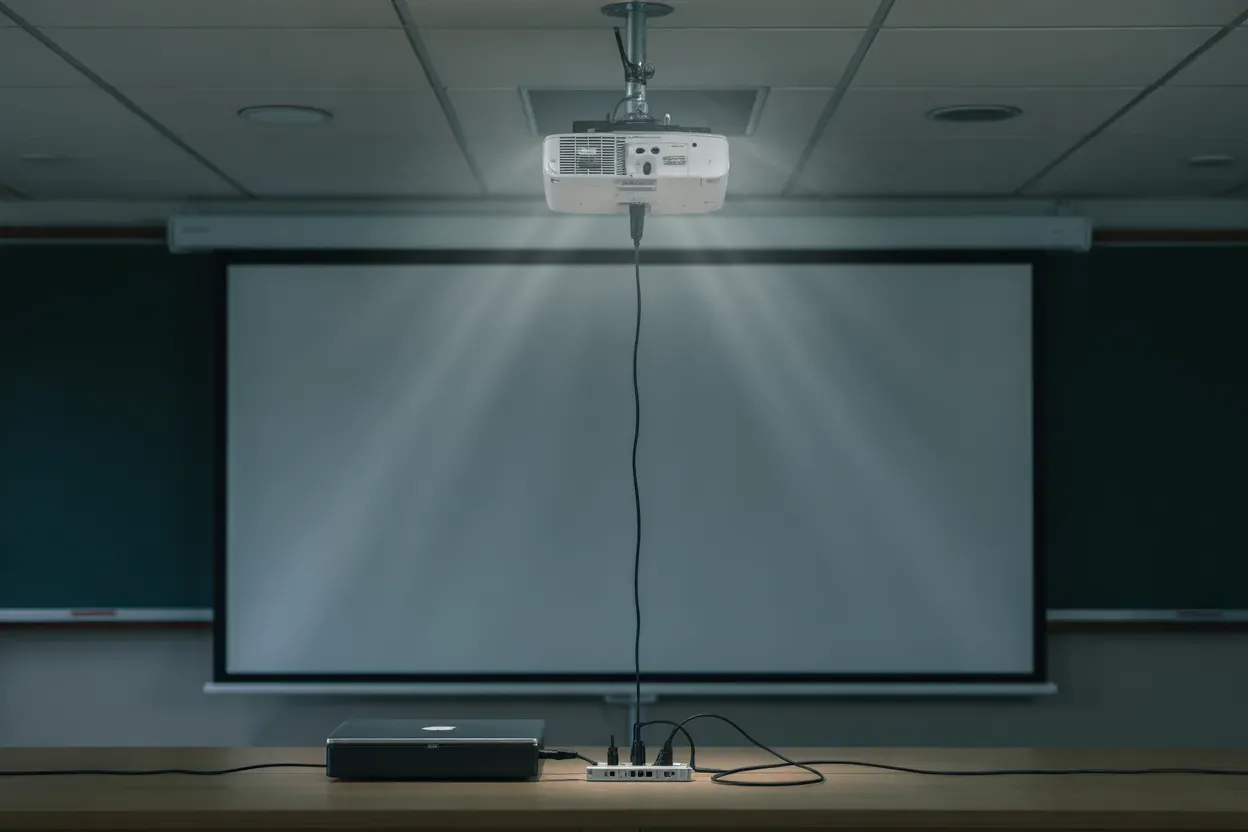
З’єднання проектора зі стаціонарним комп’ютером або ноутбуком починається з фізичного підключення кабелю до відеокарти та відповідного входу на проекторі. Після ввімкнення обох пристроїв необхідно вибрати правильне джерело сигналу (Source) у меню проектора. В операційній системі Windows налаштування дисплея зазвичай активуються автоматично, проте для досягнення найкращого результату варто зайти в «Параметри екрана» і перевірити частоту оновлення.
Якщо проектор підтримує 120 Гц, а система встановила 60 Гц, картинка в динамічних сценах буде менш плавною. Також важливо переконатися, що роздільна здатність у налаштуваннях ОС відповідає нативній роздільній здатності матриці проектора, щоб уникнути артефактів масштабування. Для вибору формату трансляції використовуйте комбінацію клавіш Win+P.
Режими відображення робочого столу:
- Тільки екран комп’ютера. Деактивація проектора, зображення виводиться лише на основний монітор.
- Повторювати. Ідентичне зображення на обох пристроях, що є стандартом для проведення презентацій.
- Розширити. Використання проектора як додаткової робочої зони, де можна відкрити окремі вікна.
- Тільки другий екран. Повне вимкнення монітора ноутбука з перенесенням усіх елементів на проектор.
Бездротові технології трансляції контенту
Сучасні бездротові стандарти дозволяють позбутися кабелів, використовуючи локальну мережу Wi-Fi як транспорт для медіапотоку. Найбільш поширеною технологією для пристроїв на базі Windows та Android є Miracast, яка створює пряме з’єднання між гаджетами без участі роутера. Користувачі техніки Apple використовують протокол AirPlay, що забезпечує високу якість дзеркалювання екрана iPhone, iPad або Mac.
Для доступу до медіабібліотек, розміщених на мережевих сховищах (NAS), застосовується протокол DLNA, який дозволяє проектору безпосередньо зчитувати файли з сервера. Важливо використовувати діапазон 5 ГГц, оскільки застарілий 2.4 ГГц часто перевантажений іншими пристроями, що призводить до «розсипання» картинки на пікселі та затримок звуку. Ефективність трансляції також залежить від потужності процесора в самому проекторі.
Бюджетні моделі можуть мати труднощі з відтворенням важких відеофайлів через Wi-Fi, тому для професійних кінотеатральних рішень часто застосовують зовнішні медіаплеєри. При використанні Miracast варто пам’ятати, що ця технологія сильно навантажує акумулятор мобільного пристрою, тому тривалі трансляції краще проводити з підключеним зарядним пристроєм. Для офісних завдань бездротове підключення є ідеальним, оскільки дозволяє доповідачу вільно пересуватися аудиторією.
Етапи активації бездротового з’єднання:
- Перевірка мережі. Обидва пристрої мають бути підключені до однієї Wi-Fi мережі (рекомендовано 5 ГГц для 4K контенту).
- Налаштування проектора. Активація функції Screen Mirroring або Wireless Display у головному меню пристрою.
- Ідентифікація джерела. Пошук проектора в меню «Передати» (Windows) або «Screen Cast» (Android) на вашому гаджеті.
- Синхронізація. Підтвердження запиту на парування, що з’явиться на екрані проектора для безпечного доступу.
Взаємодія з мобільними пристроями
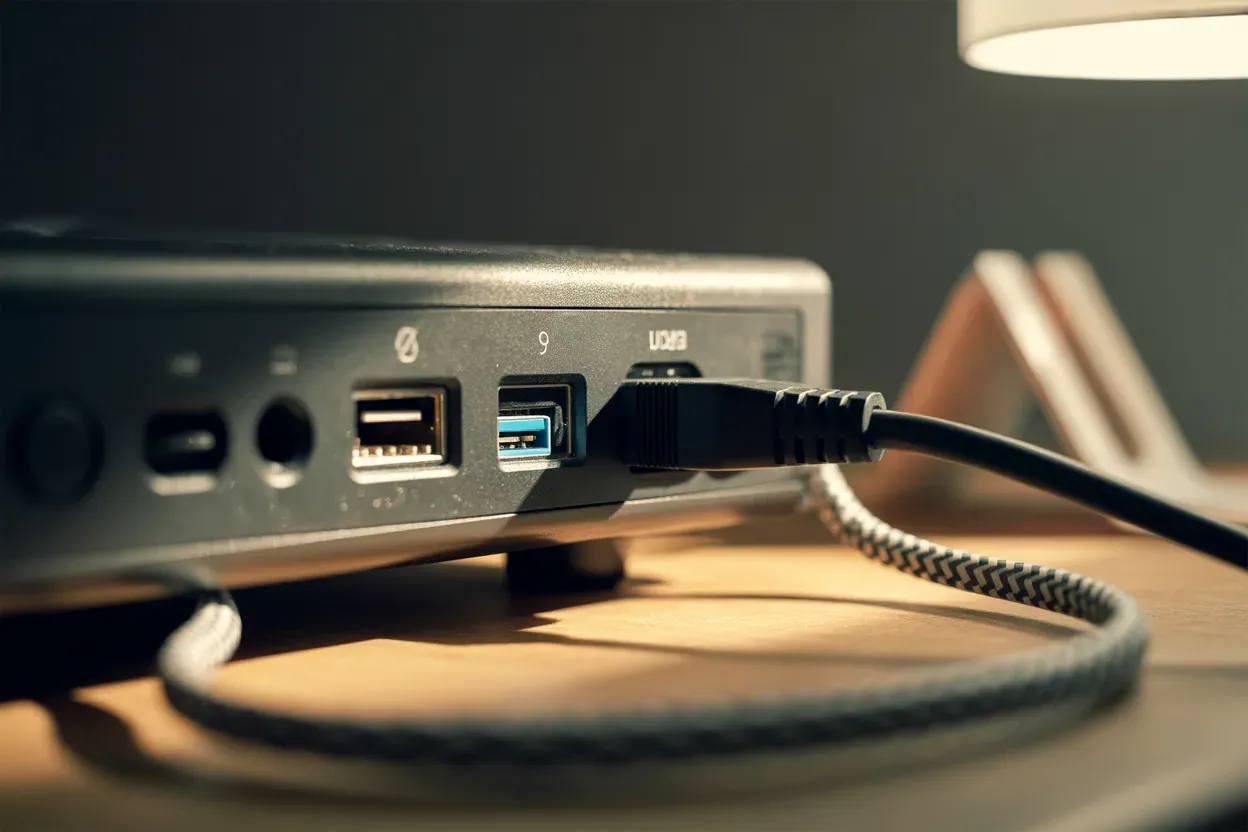
Для підключення смартфона до проектора по дроту часто використовуються спеціальні адаптери. Якщо телефон підтримує технологію MHL (Mobile High-Definition Link), достатньо пасивного кабелю-перехідника на HDMI. У випадку з сучасними пристроями Apple або Android-флагманами застосовуються активні адаптери з Lightning або USB-C на HDMI.
Важливою особливістю таких аксесуарів є необхідність додаткового живлення: багато активних перехідників мають окремий вхід для підключення зарядного пристрою, без якого передача відео високої чіткості може бути нестабільною або взагалі не розпочатися через обмеження енергоспоживання порту смартфона. Користувачі також можуть скористатися програмними методами зв’язку, які розробляють самі виробники проекторів.
Ці застосунки дозволяють не лише транслювати екран, а й керувати параметрами пристрою дистанційно, замінюючи фізичний пульт. Окрім того, багато проекторів оснащені USB-портами для прямого читання контенту з флеш-накопичувачів, що підтримують файлові системи FAT32 та NTFS.
Методи мобільної синхронізації:
- Фірмові застосунки. Використання Epson iProjection або LG Screen Share для передачі документів та фото.
- Google Chromecast. Потокова передача відео безпосередньо з браузерів або підтримуваних сервісів.
- Зовнішні накопичувачі. Пряме підключення дисків через USB.
Комутація зовнішнього звукового обладнання
Вбудована акустика більшості проекторів має обмежену потужність, тому для отримання якісного звуку необхідно використовувати зовнішні системи. Найпростіший спосіб — підключення через аналоговий роз’єм 3.5 mm Mini-jack до активних колонок. Для отримання об’ємного звуку в домашньому кінотеатрі найкраще використовувати оптичний вихід S/PDIF або ресивер, підключений через HDMI ARC (Audio Return Channel).
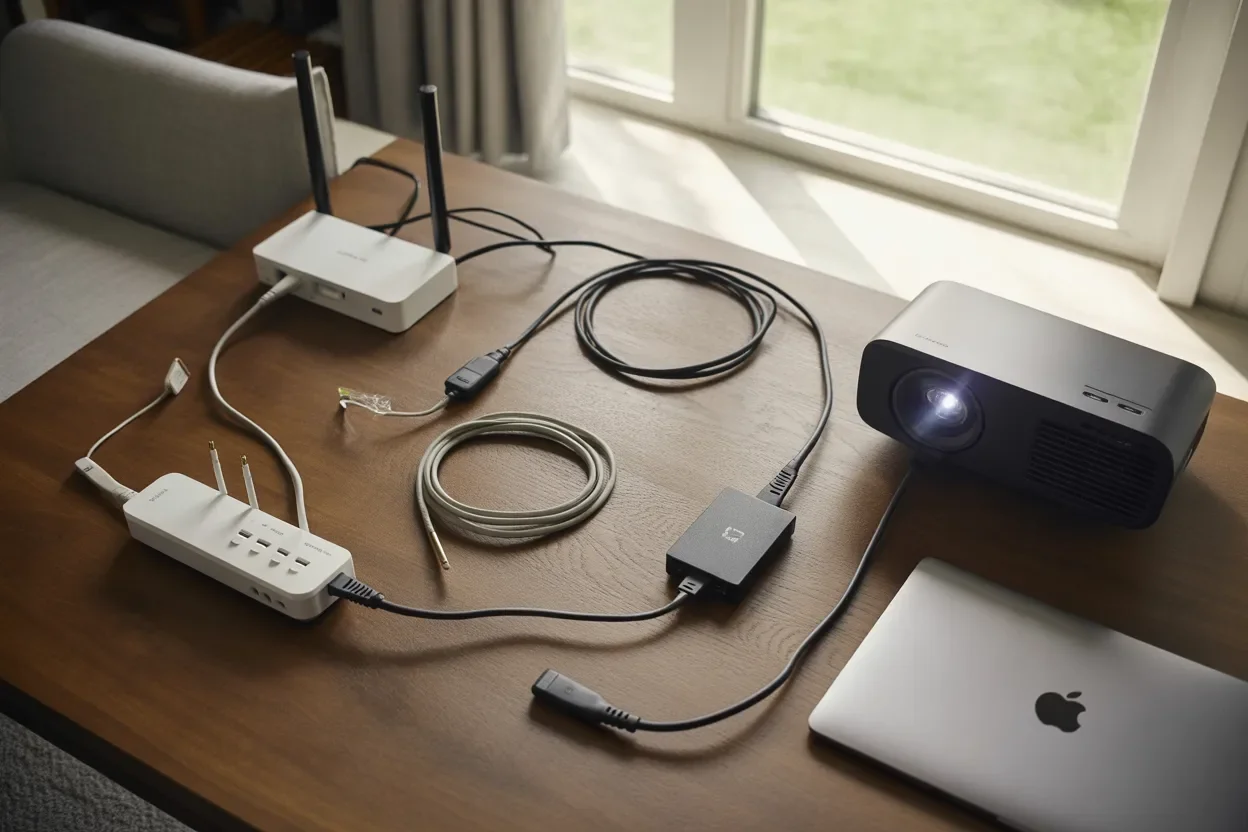
Останній варіант є найбільш технологічним, оскільки дозволяє передавати звук високої якості назад від проектора до аудіосистеми, використовуючи той самий кабель, по якому йде відеосигнал від плеєра. При використанні Bluetooth-адаптерів для виведення звуку на бездротові колонки можлива розсинхронізація аудіо та відеоряду через затримку протоколу, тому для професійних систем пріоритетним залишається дротове підключення через RCA або оптику.
Оптичне та геометричне налаштування зображення
Після фізичного підключення та вибору джерела необхідно провести калібрування картинки. Першим кроком є робота з кільцями фокусування та зумування. Оптичний зум дозволяє змінювати розмір зображення без втрати деталізації, тоді як цифровий зум просто обрізає краї матриці, що знижує роздільну здатність. Фокусування має бути рівномірним: якщо один край екрана чіткий, а інший — розмитий, це свідчить про те, що проектор встановлений не паралельно до площини екрана.
Корекція трапецоїдних спотворень (Keystone) дозволяє виправити форму картинки, якщо проектор стоїть вище або нижче центру екрана. Проте цифрова корекція «Трапеції» призводить до появи нерівних країв та втрати частини пікселів. Набагато ефективнішою є функція зсуву лінз (Lens Shift), яка зустрічається в моделях середнього та преміального сегментів. Вона дозволяє фізично переміщувати об’єктив усередині корпусу без втрати якості.
Окрему увагу слід приділити розрахунку проекційної відстані. Кожна модель має свій коефіцієнт (Throw Ratio), який визначає, яку діагональ можна отримати з певної відстані. Недотримання параметрів призведе до того, що картинка або не впишеться в рамки екрана, або не матиме достатньої яскравості. Рекомендується залишати невеликий запас по зуму для точного підгону меж зображення під час фінального монтажу на стаціонарне кріплення.








Немає коментарів