

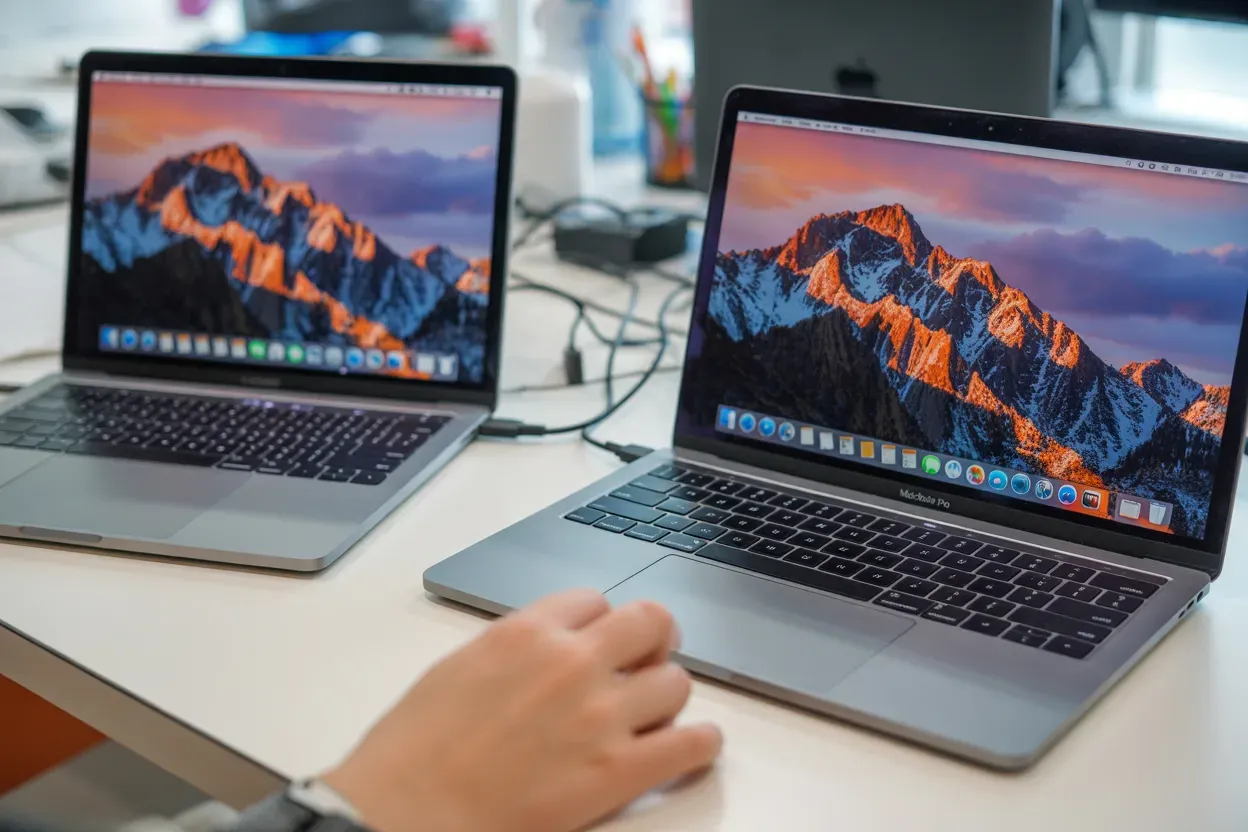
Перехід на новий MacBook — це завжди захопливий момент, який не має затьмарюватися складним процесом налаштування. Завдяки глибокій інтеграції в екосистему Apple, користувачі можуть перенести робоче оточення, зберігаючи цілісність персональних файлів, системних параметрів та інстальованого софту. Можливість уникнути ручного конфігурування дозволяє миттєво повернутися до продуктивної роботи, відчуваючи повну спадкоємність інтерфейсу та функціонала на новому залізі.
Підготовка пристроїв до міграції
Першим кроком є оновлення macOS на обох пристроях до останньої доступної версії. Це гарантує, що протоколи передачі даних будуть сумісними, а структура системних папок не викличе конфліктів під час копіювання. Важливо перевірити наявність оновлень у розділі «Системні параметри» — «Загальні» — «Оновлення ПЗ». Обидва ноутбуки мають бути підключені до стабільної мережі Wi-Fi, причому бажано використовувати одну й ту саму точку доступу для кращого виявлення пристроїв у локальному просторі.
Обов’язково під’єднайте обидва MacBook до адаптерів живлення, оскільки процес може тривати кілька годин залежно від обсягу інформації. Навіть якщо акумулятор показує високий відсоток заряду, раптове вимкнення під час запису системних файлів може призвести до критичних помилок.
Базові вимоги для успішного старту:
- Рівень заряду. Перевірте, щоб обидва пристрої мали не менше 50% заряду або були підключені до мережі.
- Apple ID. Увійдіть у свій обліковий запис на обох ноутбуках для коректної синхронізації сервісів.
- Шифрування FileVault. Тимчасово вимкніть захист диска в налаштуваннях безпеки для прискорення передачі.
- Мережа Wi-Fi. Переконайтеся, що з’єднання стабільне та обидва пристрої знаходяться в одній підмережі.
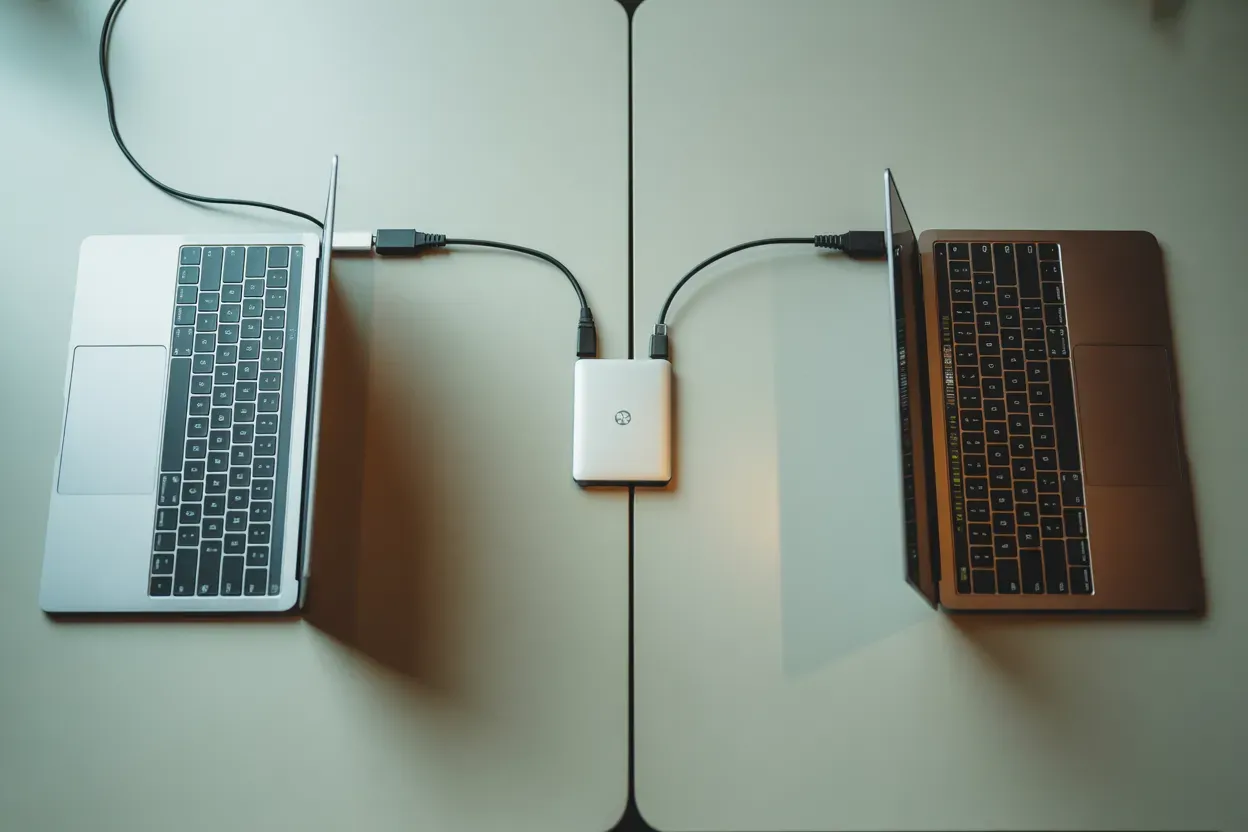
Перенесення даних через Асистент міграції
Асистент міграції є офіційним та найбільш надійним інструментом для повного перенесення цифрового життя на новий пристрій. Він дозволяє скопіювати не лише документи, а й складні налаштування пошти, робочого столу та навіть ліцензійні ключі деяких програм. Після запуску утиліти, яку можна знайти через Spotlight або в папці «Програми» — «Утиліти», macOS автоматично переведе комп’ютери в режим передачі, обмежуючи фонову активність інших процесів.
Порядок дій для перенесення даних:
- Запуск утиліти. Відкрийте «Асистент міграції» на обох ноутбуках одночасно через меню утиліт.
- Вибір ролі. На старому MacBook оберіть передачу «На інший Mac», а на новому — «З Mac або резервної копії».
- Введення коду. Дочекайтеся появи шестизначного цифрового пароля на екрані старого пристрою та введіть його на новому.
- Визначення об’єктів. Позначте галочками потрібні категорії, зокрема облікові записи користувачів, програми та системні параметри.
- Очікування завершення. Не переривайте процес і не закривайте кришки ноутбуків до появи фінального повідомлення.
Час очікування напряму залежить від обраного способу підключення та загального розміру даних. Для базового набору файлів обсягом 50 ГБ через стандартний Wi-Fi знадобиться близько 20–30 хвилин. Однак, якщо ваш робочий архів сягає 1 ТБ, процес може розтягнутися на 5–8 годин, тому найкраще запускати таку процедуру ввечері. Асистент міграції самостійно впорядкує папки, тому після перезавантаження ви побачите звичні іконки на тих самих місцях.
Використання Thunderbolt або Ethernet для швидкого з’єднання
Для користувачів, які працюють із великими відеоархівами або складними проєктами, бездротова передача може стати занадто повільною. Використання кабельного з’єднання Thunderbolt 3 або 4 покоління дозволяє досягти теоретичної швидкості до 40 Гбіт/с, що радикально скорочує час очікування. Якщо ви використовуєте моделі різних років, можуть знадобитися оригінальні перехідники Apple з USB-C на Ethernet або адаптери Thunderbolt 2.
У системних параметрах мережі можна налаштувати «Міст Thunderbolt», що забезпечить прямий лінк між двома материнськими платами без залучення роутера. Це значно підвищує стабільність передачі даних у порівнянні з бездротовими технологіями.
Порівняння швидкості різних типів підключення:
| Тип з’єднання | Максимальна швидкість | Приблизний час для 500 ГБ |
|---|---|---|
| Wi-Fi 6 (802.11ax) | До 9.6 Гбіт/с | Від 2 до 4 годин |
| Ethernet (Gigabit) | До 1 Гбіт/с | Близько 1.5 години |
| Thunderbolt 3/4 | До 40 Гбіт/с | Менше 20 хвилин |
Відновлення за допомогою Time Machine
Метод відновлення через Time Machine є ідеальним варіантом, якщо у вас немає можливості тримати обидва комп’ютери увімкненими одночасно. Ви створюєте повний знімок (snapshot) системи на зовнішньому накопичувачі, який згодом підключаєте до нового MacBook. Це дозволяє розгорнути абсолютно ідентичне середовище, включаючи всі приховані файли бібліотек та специфічні конфігурації термінала. Під час першого ввімкнення нового ноутбука система сама запитає про бажання відновити дані з копії.
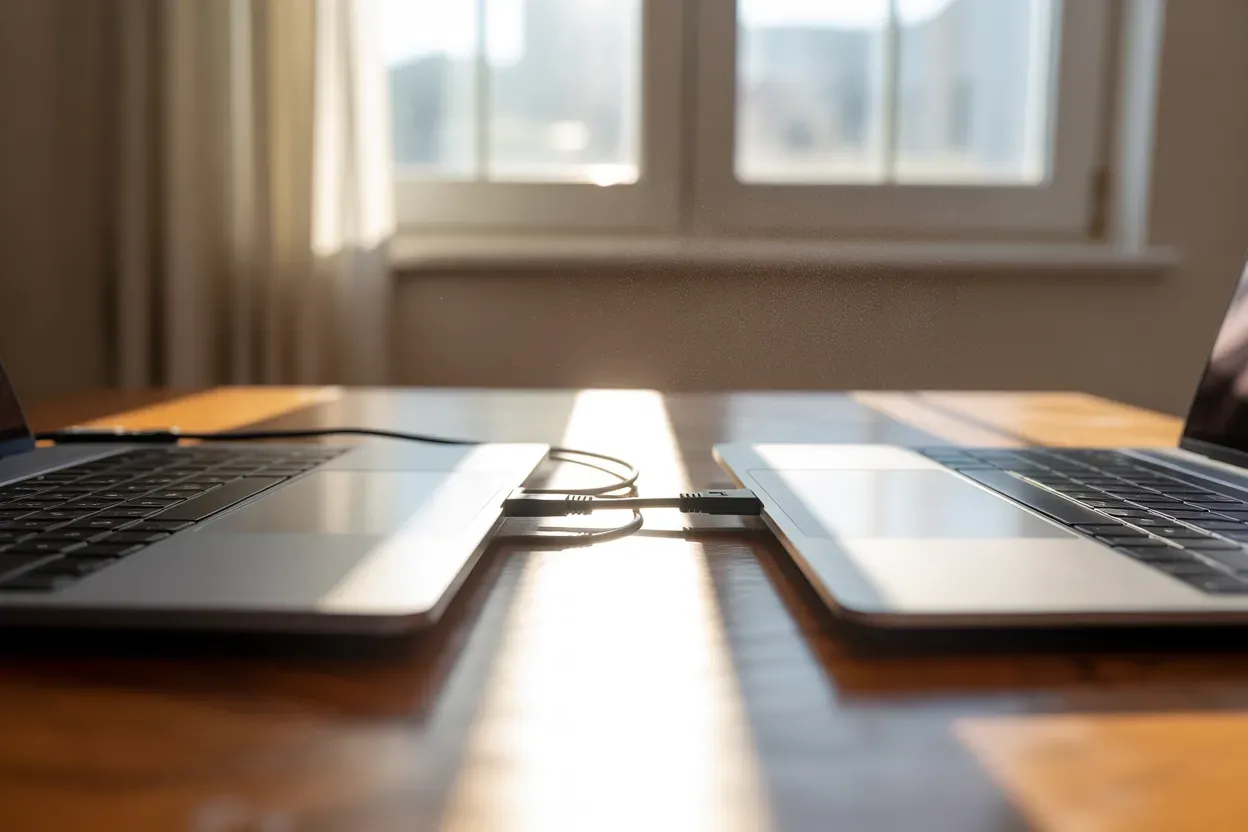
Особливу увагу слід приділити файловій системі зовнішнього диска. Сучасні версії macOS використовують APFS (Apple File System), яка оптимізована для SSD та забезпечує високу швидкість зчитування. Якщо ваша стара резервна копія була створена на диску з форматом HFS+, «Асистент міграції» зможе прочитати ці дані, але для нових бекапів система запропонує переформатувати носій у більш актуальний стандарт.
Обсяг зовнішнього накопичувача повинен бути принаймні таким же, як і обсяг зайнятого простору на вашому старому MacBook, а краще — у два рази більшим. Це дозволить уникнути помилок через нестачу місця під час індексації файлів. Після підключення диска до нового пристрою через меню відновлення, ви зможете вибрати конкретну дату знімка системи, з якої почнеться розгортання всього робочого середовища.
Синхронізація даних через хмарне сховище iCloud
Якщо ваша робота зосереджена переважно в хмарі, синхронізація через iCloud може замінити повноцінну міграцію. Цей спосіб підходить для перенесення документів, робочого столу та медіатеки без копіювання застарілих системних файлів. Увімкнувши відповідні прапорці в налаштуваннях Apple ID, ви отримаєте миттєвий доступ до всіх файлів, контактів, нотаток та паролів Safari на новому пристрої відразу після авторизації.
Важливо пам’ятати, що iCloud не переносить самі прикладні програми (.app) та глибокі налаштування системи, тому їх доведеться встановлювати з App Store або офіційних сайтів розробників вручну.
Користувачам доступні різні тарифні плани сховища: 50 ГБ, 200 ГБ або 2 ТБ. Слід враховувати, що великі медіатеки потребують значного часу для завантаження з хмари, особливо при обмеженій швидкості вихідного каналу інтернету. Також через iCloud неможливо синхронізувати локальні бази даних професійного софту або специфічні плагіни, які зберігаються поза папкою користувацьких документів.
Ручне перенесення через AirDrop або зовнішні SSD
Вибіркова передача актуальна в ситуаціях, коли ви хочете почати роботу на новому MacBook «з чистого аркуша», перенісши лише найважливіші проєкти. AirDrop є зручним інструментом для швидкої відправки окремих папок або документів без використання кабелів чи хмарних сервісів. Це особливо ефективно для передачі інсталяційних пакетів .dmg або невеликих архівів із робочими матеріалами між двома пристроями, що знаходяться поруч.
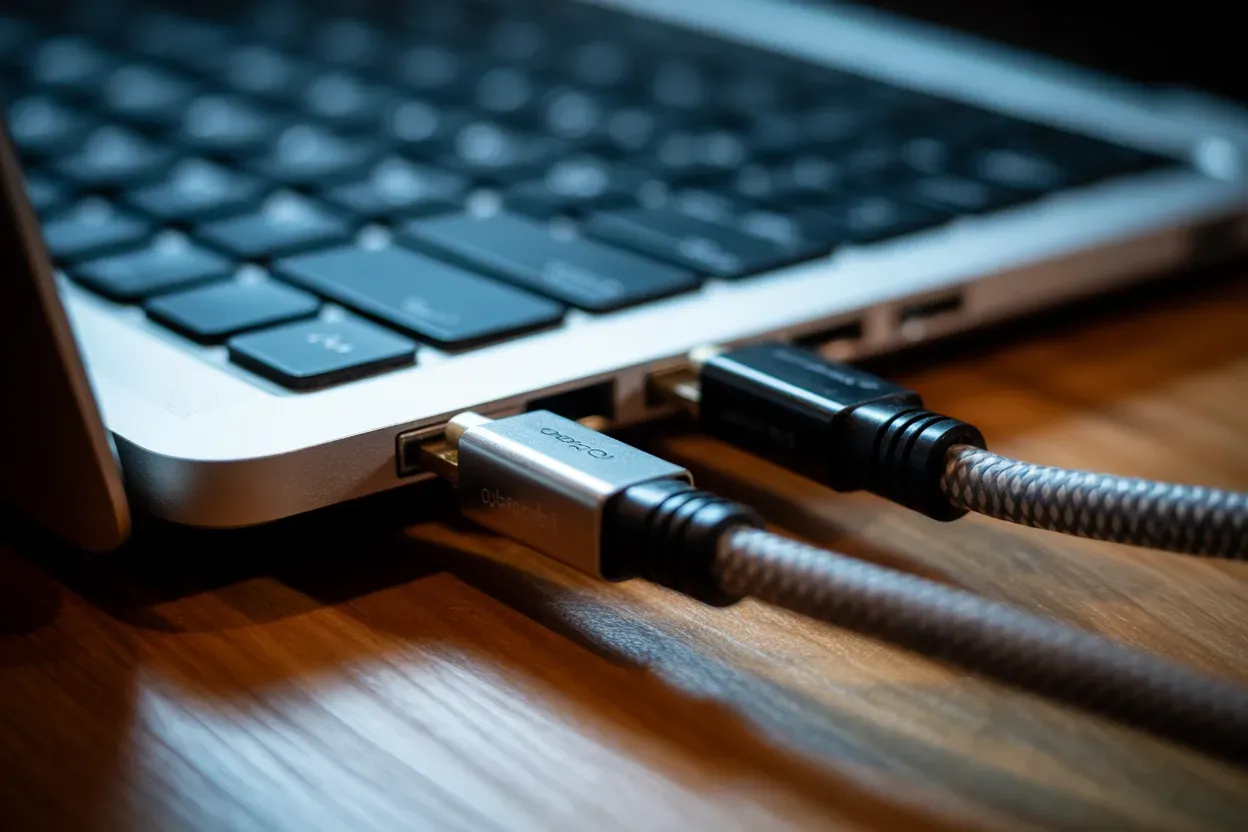
Об’єкти для ручного перенесення:
- Медіа-бібліотеки. Переносьте великі каталоги фотографій або відео через швидкі зовнішні SSD.
- Локальні бази. Копіюйте дані розробників або професійні архіви вручну для збереження структури.
- Інсталяційні пакети. Використовуйте AirDrop для миттєвої передачі дистрибутивів потрібного софту.
- Професійні проєкти. Копіюйте папки з вихідними файлами Adobe або Final Cut безпосередньо.
Використання зовнішніх SSD з інтерфейсом NVMe дозволяє переносити «важкі» професійні проєкти зі швидкістю понад 1000 МБ/с. Це набагато ефективніше за мережеву передачу, якщо ви оперуєте терабайтами вихідних відеофайлів або великими бібліотеками семплів. Після підключення такого диска до нового Mac ви можете просто перетягнути потрібні об’єкти у відповідні директорії системи.
Дії після завершення перенесення даних
Після завершення основного процесу копіювання необхідно пройти етап вторинної авторизації. Більшість професійних програм, як-от продукти Adobe Creative Cloud або Microsoft Office 365, потребують повторного введення логіна та пароля для активації ліцензії на новому залізі. Також перевірте розширення браузерів та специфічні плагіни, які можуть потребувати оновлення під нову архітектуру процесора.
Наступним кроком є налаштування біометричної безпеки. Вам потрібно буде заново зареєструвати відбитки пальців для Touch ID або налаштувати Face ID, якщо модель це підтримує. Паролі зі «Зв’язки ключів» (Keychain) зазвичай переносяться автоматично, але для доступу до них система може попросити ввести пароль адміністратора старого комп’ютера.
Обов’язково перевірте права доступу до папок, особливо якщо ви змінювали ім’я користувача під час міграції. Іноді виникає потреба вручну «успадкувати» права через термінал або вікно властивостей папки, щоб мати можливість редагувати перенесені файли. Також переконайтеся, що всі банківські сертифікати та електронні підписи працюють коректно.
Тільки після повної впевненості, що всі дані на новому MacBook відображаються правильно, можна переходити до очищення старого пристрою. Вийдіть із iCloud, деавторизуйте комп’ютер в iTunes та Apple Music, а потім скористайтеся функцією «Стерти весь вміст і налаштування». Це видалить вашу особисту інформацію перед продажем або передачею ноутбука іншій особі.









Немає коментарів