

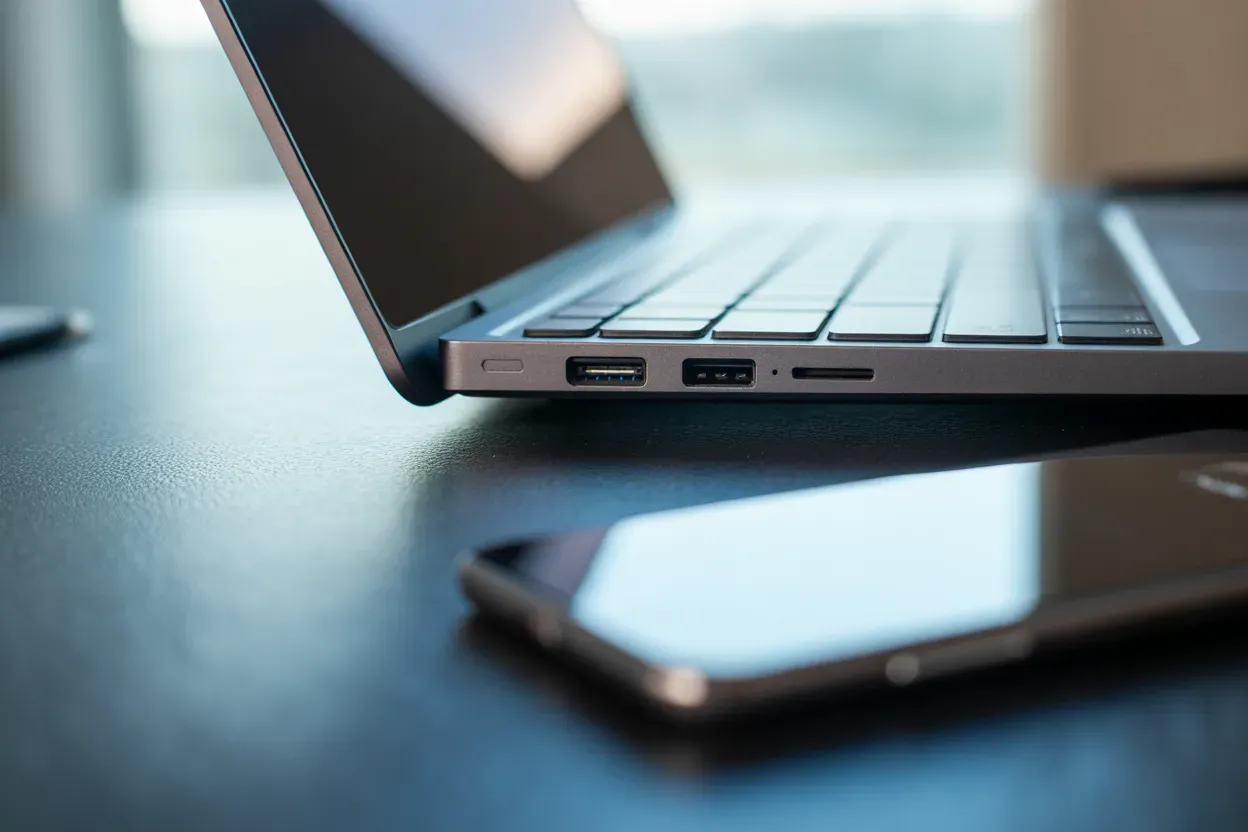
USB-з’єднання залишається одним із найбільш стабільних та швидких способів передачі великих масивів візуальних даних, особливо коли йдеться про сотні знімків у високій роздільній здатності. Коли внутрішня пам’ять смартфона заповнюється, саме дротове підключення дозволяє максимально оперативно розвантажити пристрій і створити надійний локальний архів на жорсткому диску ноутбука. Використання кабелю гарантує повну конфіденційність вашого контенту, оскільки дані передаються безпосередньо між двома пристроями, оминаючи хмарні сховища та будь-які сторонні онлайн-сервіси. Ви отримуєте першочергову якість без стиснення, яке часто застосовують месенджери, та незалежність від швидкості інтернету.
Налаштування Android для розпізнавання файлової системи
При першому з’єднанні смартфона з ноутбуком за допомогою кабелю система зазвичай активує лише режим заряджання батареї. Це захисна функція, яка запобігає несанкціонованому доступу до ваших даних у разі підключення до публічних роз’ємів. Щоб зробити файли видимими для операційної системи Windows, необхідно вручну змінити тип USB-з’єднання в налаштуваннях гаджета.
Після підключення шнура обов’язково розблокуйте екран смартфона, інакше внутрішні папки відображатимуться як порожні в цілях безпеки. Далі потрібно зсунути шторку сповіщень вниз і знайти системне повідомлення про роботу USB, де за замовчуванням вказано «Заряджання через USB».
Для успішного доступу до медіатеки виконайте такі кроки:
- Вибір режиму. Натисніть на сповіщення про налаштування USB і в списку, що з’явився, оберіть пункт «Передача файлів» або «MTP» (Media Transfer Protocol).
- Підтвердження прав. Якщо на екрані телефона з’явиться запит «Дозволити доступ до даних пристрою?», обов’язково натисніть кнопку підтвердження.
- Ідентифікація пристрою. Дочекайтеся завершення автоматичного встановлення драйверів на ноутбуці, після чого назва вашого смартфона з’явиться в списку дисків Провідника.
- Перевірка підключення. Відкрийте «Цей ПК» і переконайтеся, що об’єм пам’яті телефона відображається коректно, дозволяючи заходити у внутрішні папки системи.
Перенесення медіафайлів через Провідник Windows
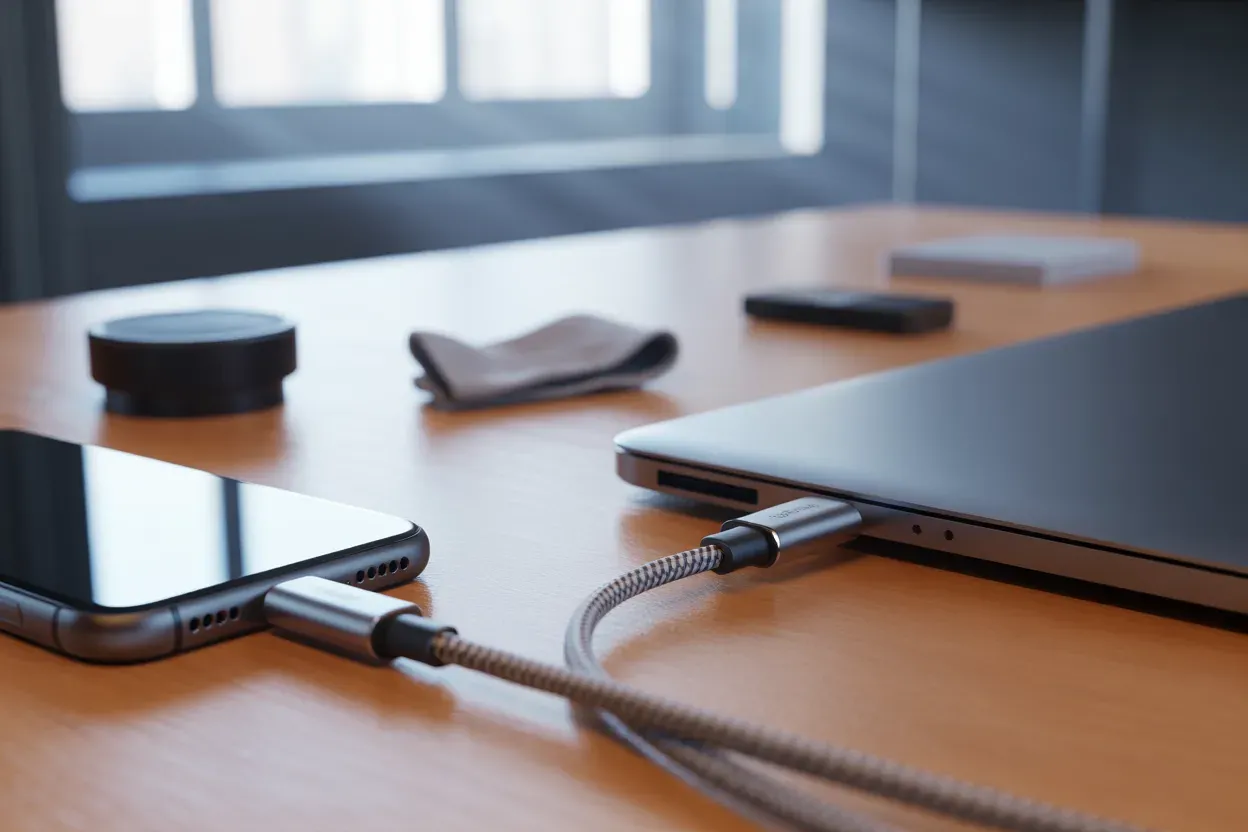
Найбільш традиційним способом залишається ручна навігація через файлову систему. Після того як ноутбук ідентифікував телефон як знімний носій, вам потрібно перейти за шляхом «Цей ПК» — «Назва вашого пристрою» — «Внутрішній спільний накопичувач». Фотографії, зроблені на камеру смартфона, зазвичай зберігаються в кореневій папці з назвою DCIM, де розташована підпапка Camera. Якщо ви використовуєте сторонні додатки для зйомки або редагування, знімки можуть знаходитися в папці Pictures. Ви можете просто виділити всі потрібні об’єкти та скористатися методом «drag-and-drop», перетягнувши їх мишкою у вікно цільової папки на вашому ноутбуці.
Вибір між копіюванням та переміщенням має критичне значення для безпеки ваших архівів. Копіювання створює дублікат, залишаючи оригінал на смартфоні, що є безпечнішим варіантом. Переміщення автоматично видаляє файли з пам’яті телефона після їх запису на ноутбук, що економить час на очищення гаджета, але несе певні ризики. Якщо в процесі переміщення кабель випадково від’єднається або станеться збій живлення, існує ймовірність безповоротної втрати даних, які вже зникли з телефона, але ще не встигли повністю записатися на комп’ютер.
Порівняння методів передачі:
| Характеристика | Копіювання (Ctrl+C) | Переміщення (Ctrl+X) |
|---|---|---|
| Статус оригіналу | Залишається на смартфоні | Видаляється автоматично |
| Рівень безпеки | Високий (наявна копія) | Середній (ризик збою) |
| Вплив на пам’ять | Не звільняє місце одразу | Миттєве розвантаження пам’яті |
Синхронізація через додаток Фотографії у Windows
Операційні системи Microsoft мають вбудоване програмне забезпечення, яке дозволяє автоматизувати процес сортування візуального контенту. Додаток «Фотографії» (Photos) пропонує більш інтелектуальний підхід, ніж звичайний Провідник, оскільки він самостійно розпізнає нові кадри та допомагає уникнути створення дублікатів. Це особливо зручно для регулярного створення резервних копій, коли вам не потрібно згадувати, на якому саме знімку ви зупинилися минулого разу. Програма пропонує лаконічний інтерфейс, де всі медіафайли відображаються у вигляді зручної сітки з мініатюрами.
Алгоритм імпорту за допомогою системної утиліти:
- Запуск софту. Відкрийте меню «Пуск» і знайдіть у списку стандартний додаток «Фотографії».
- Початок імпорту. Натисніть кнопку «Імпорт» у верхній частині вікна та виберіть пункт «З підключеного пристрою».
- Сканування контенту. Система автоматично просканує пам’ять телефона на наявність усіх зображень та відеороликів.
- Налаштування фільтрів. Оберіть опцію «Лише нові елементи», щоб програма відзначила тільки ті фото, яких ще немає на ноутбуці.
- Вибір локації. Вкажіть папку для збереження та натисніть кнопку завершення імпорту, щоб почати процес передачі.
Ключовою перевагою цього методу є автоматичне групування фотографій за датами зйомки. Під час завантаження додаток створює окремі папки за роками та місяцями, що значно полегшує подальшу навігацію в архіві. Ви також можете налаштувати автоматичне видалення імпортованих об’єктів із телефона після завершення процесу, що робить цей інструмент комплексним рішенням для менеджменту пам’яті. Це позбавляє необхідності вручну створювати складні структури каталогів на жорсткому диску ноутбука, перетворюючи хаотичний набір файлів на впорядковану медіатеку.
Особливості підключення iPhone до Windows
Підключення iPhone до ноутбука з ОС Windows вимагає дотримання особливих протоколів безпеки Apple. Коли ви вперше з’єднуєте ці пристрої кабелем, на екрані смартфона обов’язково з’явиться запит «Довіряти цьому комп’ютеру?», де потрібно ввести пароль розблокування. Без цього підтвердження Windows побачить лише порожній пристрій без доступу до сховища. Крім того, для коректної роботи та встановлення необхідних драйверів рекомендується мати встановлену програму iTunes. Це гарантує, що система правильно ідентифікує медіатеку пристрою та дозволить переглядати вміст папки Internal Storage через стандартний Провідник або імпортувати кадри.
Сучасні пристрої iOS за замовчуванням зберігають знімки у форматі HEIC, який забезпечує високу якість при малому розмірі файлу. Проте для кращої сумісності з Windows можна зайти в налаштування фото на iPhone і вибрати опцію «Автоматично» в розділі перенесення на ПК. Це змусить телефон самостійно конвертувати файли у формат JPEG під час передачі через USB, що позбавить вас необхідності шукати спеціальні кодеки або конвертери на ноутбуці для перегляду фотографій.
Підключення Android до macOS через спеціальне програмне забезпечення
Користувачі ноутбуків від Apple стикаються з проблемою: macOS не підтримує протокол MTP нативними засобами, тому Android-телефон не відображається у Finder як диск. Для розв’язання цього питання компанія Google розробила офіційну утиліту Android File Transfer, яку необхідно завантажити та інсталювати на Mac. Ця програма створює місток між двома різними файловими системами, надаючи користувачеві доступ до всіх каталогів смартфона через просте вікно, що нагадує класичний менеджер файлів.
Порядок дій для користувачів Mac:
- Встановлення програми. Відкрийте завантажений файл .dmg і перетягніть іконку Android File Transfer у папку Applications.
- Перший запуск. Відкрийте програму вручну при першому використанні, надавши всі необхідні дозволи в системних налаштуваннях конфіденційності.
- Кабельне підключення. З’єднайте гаджет із ноутбуком і переконайтеся, що на телефоні активовано режим «Передача файлів».
- Копіювання даних. У вікні програми знайдіть папку DCIM — Camera та просто перетягніть потрібні кадри на робочий стіл або в папку вашого Mac.
Після встановлення утиліта зазвичай автоматично запускається кожного разу, коли ви підключаєте Android-пристрій через USB. Це робить процес майже таким же зручним, як і в Windows, проте з певними технічними обмеженнями. Варто пам’ятати, що при роботі з дуже старими файловими системами на деяких моделях смартфонів може існувати ліміт на розмір одного файлу (до 4 ГБ). Це критично для довгих відеороликів у 4K, тому під час передачі великих об’єктів слідкуйте за стабільністю з’єднання та не вимикайте кабель до повної появи файлу в цільовій папці.
Інструменти macOS для імпорту з iPhone
Власники iPhone та комп’ютерів Mac отримують перевагу безшовної інтеграції через штатний додаток «Фотографії» (Photos). Як тільки ви підключаєте смартфон кабелем Lightning або USB-C, операційна система розпізнає пристрій і автоматично відкриває вікно імпорту. Вам залишається лише переглянути нові знімки та натиснути кнопку «Імпортувати всі нові фотографії», що дозволяє миттєво додати медіафайли в загальну системну бібліотеку з автоматичною синхронізацією по всій екосистемі.
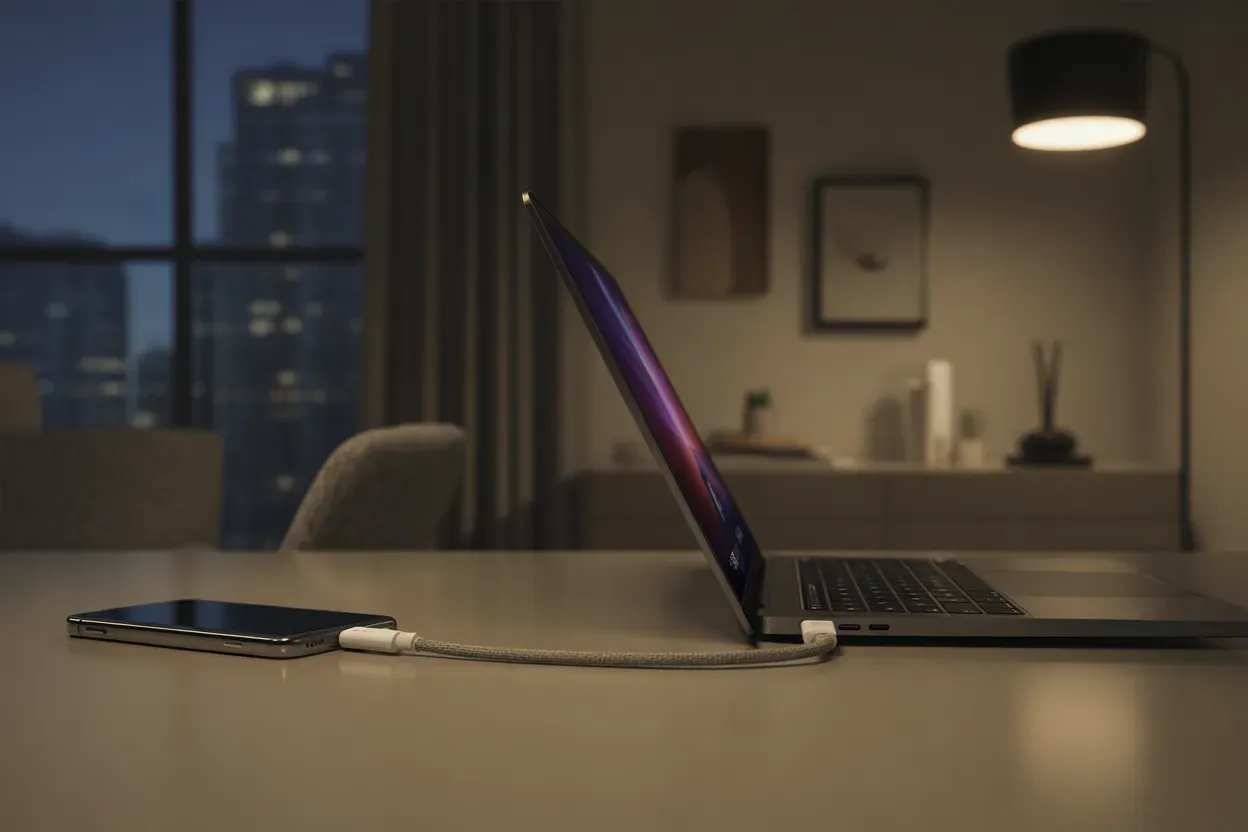
Альтернативним та дуже ефективним інструментом є системна утиліта «Захват зображень» (Image Capture). Вона відрізняється від основної програми «Фотографії» тим, що дозволяє копіювати файли безпосередньо в будь-яку папку на диску або на зовнішній накопичувач, не додаючи їх у медіатеку Mac. Це ідеально підходить для тих, хто хоче просто зберегти файли в архів для професійної обробки або передачі колегам, не змішуючи особисті знімки з робочими проектами.
У нижній частині вікна обох додатків доступна корисна опція — автоматичне видалення оригіналів з телефона після завершення копіювання. Це дозволяє одним кліком звільнити місце на iPhone, проте фахівці рекомендують використовувати цю функцію лише тоді, коли ви впевнені у надійності свого ноутбука. Перед очищенням пам’яті гаджета варто переконатися, що всі завантажені фотографії відкриваються коректно і не мають пошкоджень, які іноді виникають при апаратних збоях під час транзакції даних.
Вимоги до кабелів та портів для стабільної роботи
Ефективність передачі даних залежить не лише від програмного забезпечення, а й від фізичних характеристик обладнання. Далеко не кожен кабель, що підходить для заряджання, здатен передавати інформацію: дешеві аксесуари часто позбавлені ліній Data+ та Data-, що робить їх марними для синхронізації. Для роботи з великими обсягами фотографій та відео високої чіткості критично важливо використовувати оригінальні комплектуючі або сертифіковані кабелі відомих брендів, які підтримують сучасні стандарти передачі.
Ключові фактори впливу на швидкість:
- Версія USB. Використання портів USB 3.0 або 3.1 (зазвичай маркуються синім кольором) дозволяє копіювати файли в кілька разів швидше, ніж через застарілий стандарт 2.0.
- Якість роз’ємів. Забруднені або розхитані гнізда на ноутбуці чи смартфоні можуть спричиняти раптові переривання сесії та пошкодження файлової структури.
- Довжина шнура. Занадто довгі кабелі (понад 2 метри) без додаткового екранування можуть давати перешкоди та знижувати швидкість обміну даними.
- Аксесуари Apple. Для iPhone важливо вибирати кабелі з сертифікацією MFi (Made for iPhone), що гарантує сумісність на рівні контролера живлення та даних.
Теоретична пропускна здатність інтерфейсу USB 2.0 становить до 480 Мбіт/с, тоді як стандарт USB 3.0 забезпечує швидкість до 5 Гбіт/с. На практиці це означає, що передача архіву розміром у 10 Гігабайт через сучасний порт займе менше двох хвилин, тоді як старе обладнання змусить вас чекати понад пів години. Завжди підключайте смартфон безпосередньо до портів на материнській платі або корпусі ноутбука, уникаючи дешевих розгалужувачів (USB-хабів), які часто ділять швидкість між усіма підключеними пристроями. Невзирая на розвиток бездротових технологій, фізичне підключення залишається еталонним методом для архівації медіа.









Немає коментарів