

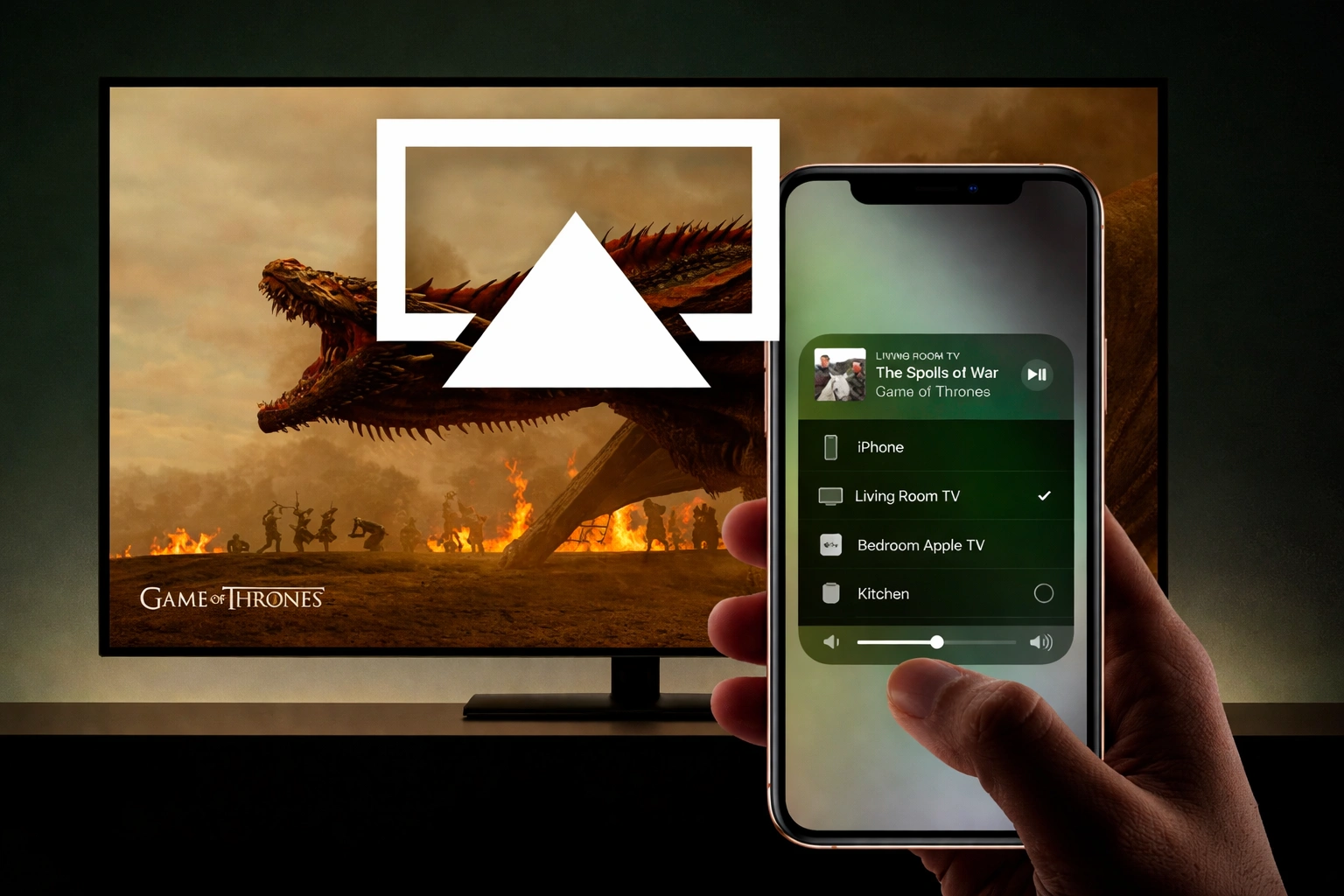
Сьогодні iPhone перестав бути просто засобом зв’язку, перетворившись на потужний портативний медіацентр, що здатен керувати всім домашнім дозвіллям. Можливість миттєво перенести зображення на велику панель змінює спосіб споживання контенту, створюючи ефект занурення.
У 2026 році бездротові технології досягли піка досконалості, дозволяючи виводити відео у надвисокій роздільній здатності без зайвих дротів чи складних маніпуляцій. Трансляція фільму з маленького дисплея на велику панель тепер займає лічені секунди, забезпечуючи кінематографічну якість зображення прямо у вітальні та повну синхронізацію звуку без жодних затримок у передачі сигналу.
Бездротова трансляція через протокол AirPlay
Технологія AirPlay 2 забезпечує миттєву передачу відеосигналу зі смартфонів Apple на сучасні розумні телевізори чи приставки.
Типи підключення:
- Підготовчий етап. Активуйте модуль Wi-Fi на обох пристроях для синхронізації.
- Вибір контенту. Відкрийте потрібний фільм у будь-якому медіаплеєрі на iPhone.
- Запуск трансляції. Натисніть значок AirPlay у куті екрана додатка.
Стабільність потоку в 4K або 8K напряму залежить від частотного діапазону роутера. Рекомендується використовувати мережі 5 ГГц або новітній стандарт 6 ГГц (Wi-Fi 6E/7), щоб уникнути затримок і розривів зв’язку під час перегляду важких файлів. Важливо, щоб iPhone та телевізор перебували в одній локальній мережі, інакше пристрій відображення просто не з’явиться у переліку доступних варіантів для стрімінгу.
Для успішної роботи функції обидва девайси повинні мати апаратну підтримку AirPlay 2 та актуальну версію операційної системи iOS або tvOS для сумісності.
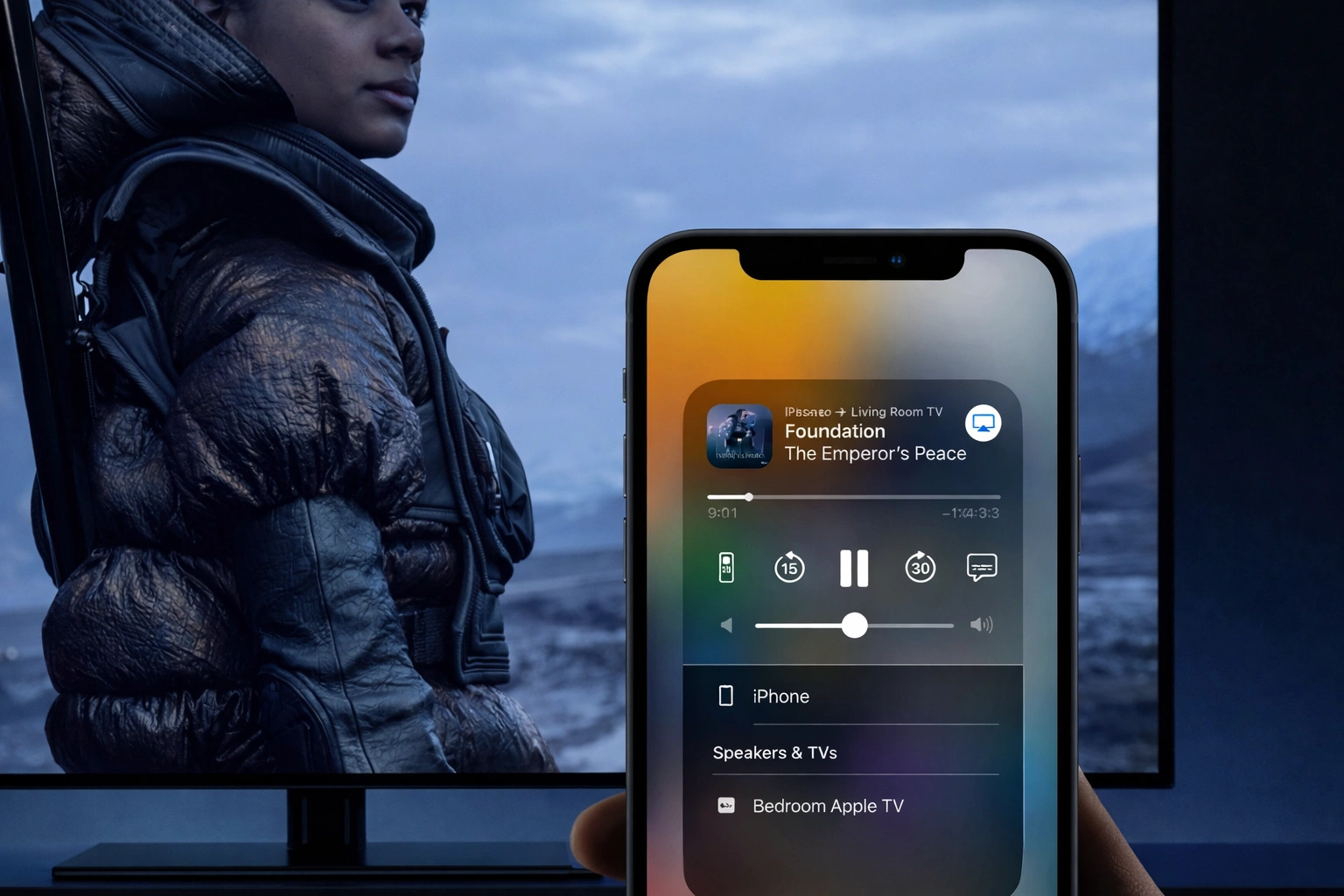
Щоб запустити процес, проведіть пальцем від правого верхнього кута вниз для виклику Центру керування. Натисніть кнопку Дублювання екрана або іконку трансляції медіа, якщо фільм уже запущено у програмі Apple TV чи іншому плеєрі. Після цього у списку відобразяться всі доступні панелі у вашій оселі. Виберіть потрібну назву телевізора, і зображення миттєво з’явиться на великому екрані зі збереженням оригінального співвідношення сторін і якості HDR.
Сумісні моделі телевізорів та пристроїв відображення
Сучасні виробники електроніки активно інтегрують екосистему Apple у власні оболонки, що дозволяє користувачам обходитися без купівлі додаткових аксесуарів для базових потреб відображення контенту.
| Характеристика | Вбудоване ПЗ Smart TV | Apple TV 4K (приставка) |
|---|---|---|
| Швидкість інтерфейсу | Залежить від процесора ТВ | Максимальна продуктивність |
| Підтримка кодеків | Обмежена виробником | Повна (Dolby Vision, Atmos) |
| Екосистема HomeKit | Базове керування | Повна інтеграція хаба |
Додаток Apple TV app сьогодні доступний на більшості популярних платформ. Якщо ваш телевізор не підтримує AirPlay безпосередньо, ви можете скористатися ігровими консолями PlayStation 5 чи Xbox Series X/S. Також трансляцію підтримують компактні медіаплеєри на кшталт Roku або Amazon Fire TV. Це робить перегляд фільмів доступним навіть на панелях, які не належать до преміального сегмента чи не мають власної операційної системи.
Програмна підтримка також поширюється на бренди Samsung, LG, Sony, VIZIO та TCL. Важливо регулярно оновлювати прошивку телевізора для коректної роботи нових протоколів безпеки, які Apple впроваджує щороку. Це гарантує сумісність з останніми версіями iOS та стабільність потоку даних без непередбачуваних розривів під час перегляду.
Проте використання Apple TV 4K залишається еталонним методом. Зовнішня приставка гарантує швидкість роботи додатків та кращу калібрацію кольорів порівняно з інтегрованими рішеннями. Ви отримуєте доступ до сервісів Apple Fitness+ та ігор Arcade, що перетворює звичайний перегляд кіно на багатофункціональний досвід, де iPhone слугує не лише джерелом, а й пультом чи ігровим контролером для системи.
Дротове з’єднання за допомогою HDMI-адаптерів
Дротове з’єднання залишається найнадійнішим способом передачі даних, особливо в умовах зашумленого радіоефіру або відсутності швидкісного Wi-Fi. Використання оригінальних адаптерів гарантує захист контенту за стандартом HDCP, що критично для стрімінгових сервісів, які блокують показ відео при спробі використання несертифікованих перехідників.
Алгоритм підключення:
- Підготовка кабелю. Під’єднайте стандартний HDMI кабель до вільного порту вашого телевізора.
- Використання адаптера. Вставте відповідний перехідник у роз’єм живлення iPhone.
- Вибір сигналу. Оберіть потрібний номер Input або Source у головному меню телевізора.
Головна перевага цього методу — повна відсутність пікселізації чи лагів, характерних для бездротового ефіру.
Для моделей iPhone 15 та новіших версій слід використовувати кабель USB-C to HDMI, що підтримує стандарт DisplayPort. Власникам старіших смартфонів знадобиться адаптер Lightning to Digital AV. Після фізичного з’єднання пристроїв телевізор автоматично дублюватиме робочий стіл iPhone. Вам залишається лише перевести смартфон у горизонтальний режим або запустити відео у плеєрі, який підтримує повноекранний вивід. Не забудьте підключити зарядку до адаптера, щоб батарея не розрядилася в середині фільму.
Налаштування AirPlay на телевізорах LG та інших Smart TV
На телевізорах LG налаштування починається з меню Home Dashboard, де розташована іконка AirPlay. Користувачу необхідно активувати цю функцію та дозволити доступ для нових пристроїв, вибравши відповідний рівень приватності у системних налаштуваннях WebOS.
Під час першої спроби з’єднання на екрані ТБ з’явиться одноразовий код, який треба ввести на айфоні.
Після встановлення зв’язку ви отримуєте розширений контроль над медіафайлом. Безпосередньо з екрана смартфона можна змінювати мову озвучення, вмикати або вимикати субтитри та регулювати гучність звукової системи телевізора. Це особливо зручно при перегляді на іноземних сервісах, де вибір доріжок є критичним. Система автоматично запам’ятовує ваш пристрій, тому при наступних підключеннях процедура введення пароля зазвичай уже не потрібна.
Параметри керування:
- Мережевий статус. Перевірте спільний Wi-Fi для обох девайсів.
- Безпека з’єднання. Введіть цифри з екрана телевізора в поле на iPhone.
- Навігація плеером. Керуйте відтворенням безпосередньо з екрана блокування.
Окрему увагу варто приділити налаштуванням формату зображення. У меню телевізора бажано вимкнути функцію Overscan (сканування країв), щоб картинка з iPhone займала всю корисну площу екрана без обрізання або чорних рамок. Це забезпечує максимальну чіткість, особливо при трансляції документальних стрічок чи іншого відео високої деталізації.
Використання технологій Google Cast та DLNA
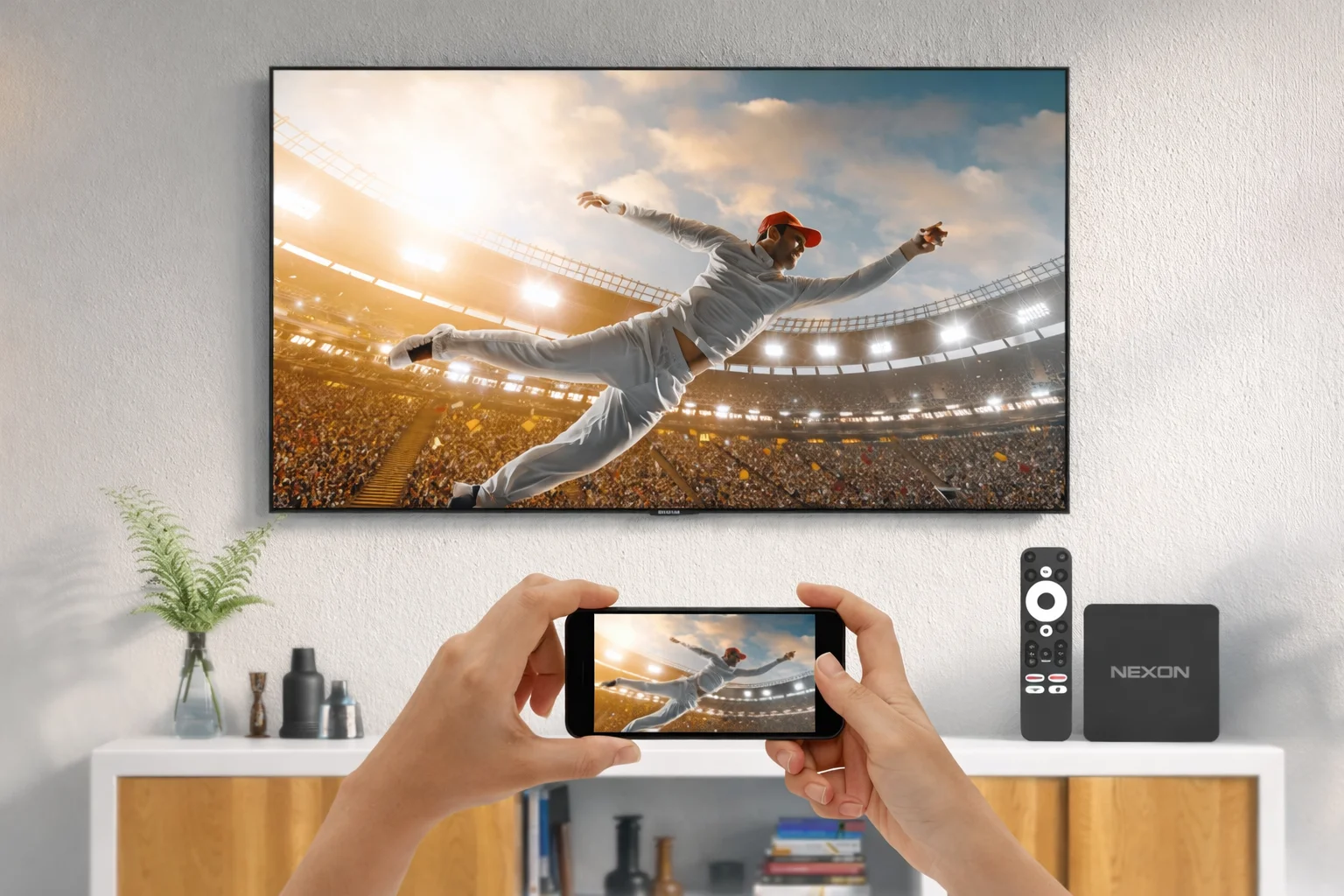
Якщо ви користуєтеся телевізором на базі Android TV або маєте медіаплеєр Chromecast, механіка підключення дещо відрізняється від стандартів Apple. У таких випадках трансляція відбувається через протокол Google Cast, який вбудовано у більшість популярних відеосервісів. Вам не потрібно дублювати весь екран смартфона — достатньо лише відправити посилання на потік. Це дозволяє використовувати iPhone для інших завдань, поки фільм продовжує відтворюватися на великому екрані.
| Метод трансляції | Швидкість передачі | Рівень стабільності |
|---|---|---|
| Google Cast | Висока (хмарна) | Дуже стабільно |
| DLNA | Середня (локальна) | Залежить від мережі |
| Mirroring | Залежить від Wi-Fi | Можливі затримки |
Обмеження прямого дублювання (Mirroring) на несертифікованих пристроях часто призводить до зниження якості до 720p. Проте використання спеціалізованих DLNA-серверів дозволяє передавати файли з пам’яті телефона без значної втрати бітрейту зображення.
У таких застосунках як YouTube або Netflix кнопка Cast з’являється автоматично, якщо телевізор виявлено в мережі. Це найпростіший шлях для перегляду мережевого контенту. Для локальних файлів краще використовувати сторонні плеєри з підтримкою UPnP, які самостійно знаходять медіапристрої в домі та встановлюють з ними прямий канал зв’язку для передачі пакетів даних без зайвої конвертації.
Порядок активації Cast:
- Запуск додатка. Відкрийте плеєр на iPhone.
- Пошук іконки. Натисніть кнопку Cast у верхній частині.
- Вибір пристрою. Оберіть свій Android TV зі списку.
Трансляція контенту через стороннє програмне забезпечення
Для старіших моделей телевізорів, які позбавлені підтримки AirPlay або Google Cast, існують програмні рішення від сторонніх розробників, що працюють через локальну мережу.
Популярні застосунки:
- AirBeamTV. Створює віртуальний екран для більшості брендів ТБ.
- Replica. Пропонує мінімальні затримки при дублюванні екрана.
- iWebTV. Транслює відео безпосередньо з вбудованого браузера.
Принцип роботи таких утиліт базується на функції запису екрана iPhone. Програма захоплює зображення з дисплея смартфона та транслює його як живий потік на вбудований браузер телевізора або спеціальний клієнтський додаток. Це створює додаткове навантаження на процесор телефона та мережу, що може призводити до невеликої розсинхронізації звуку та картинки, особливо в динамічних сценах бойовиків чи спортивних трансляцій.
Щоб мінімізувати затримки (latency), рекомендується закрити всі фонові процеси на iPhone та розмістити смартфон ближче до роутера. Використання частоти 5 ГГц є критичною вимогою для стабільної роботи Replica або AirBeamTV. Також варто переконатися, що на телевізорі вимкнені всі покращувачі зображення, які додають власну затримку обробки сигналу, що лише погіршує ситуацію при такому підключенні.
Вибір ідеального методу трансляції залежить від технічних можливостей вашого обладнання та очікувань від якості. Власникам сучасних Smart TV найкраще підійде AirPlay завдяки його нативності та простоті. Якщо ж ви цінуєте бездоганну стабільність без найменших затримок, особливо для 4K-контенту, класичний HDMI-адаптер стане незамінним інструментом. У 2026 році будь-який iPhone може стати серцем домашнього кінотеатру, достатньо лише підібрати правильний спосіб з’єднання під вашу модель телевізора.









Немає коментарів