

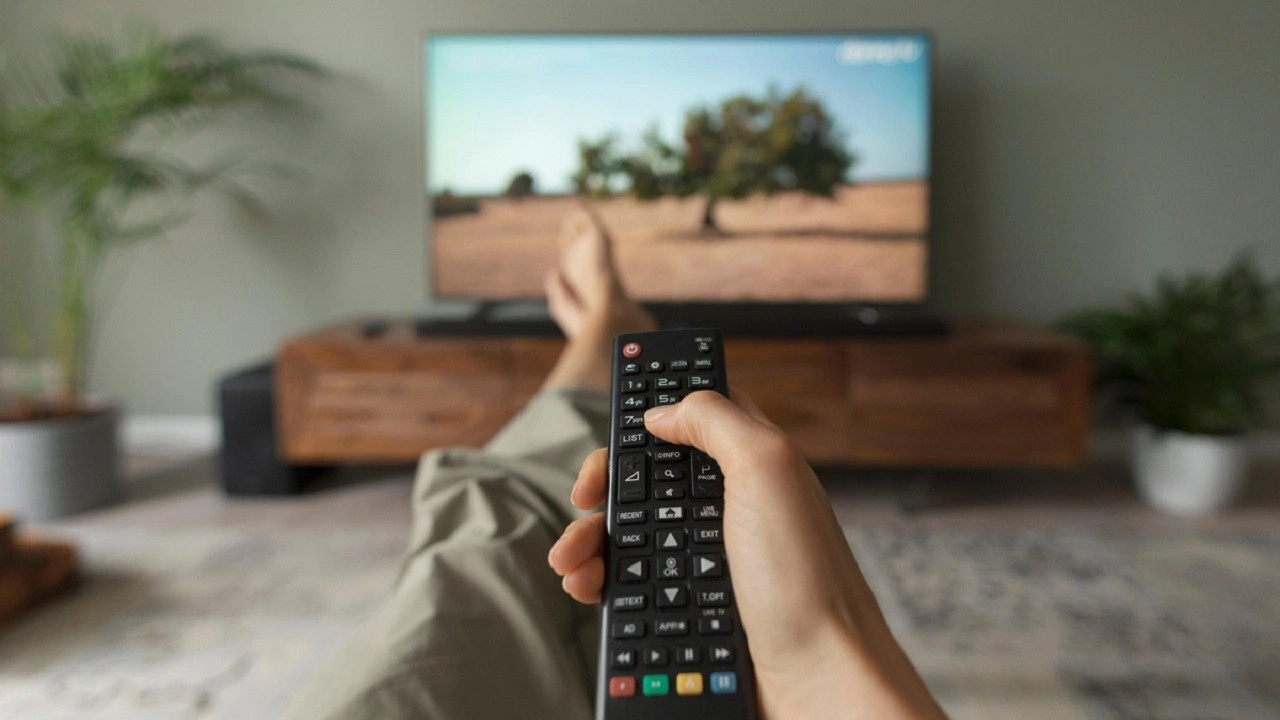
У 2025–2026 роках перетворення звичайного телевізора на потужний медіацентр за допомогою компактної смарт-приставки залишається найбільш вигідним та раціональним рішенням для кожного українця.
Сучасні Android-бокси відкривають доступ до 4K-стрімінгу, хмарного геймінгу та соціальних мереж. Це дарує друге життя старим моделям ТВ, роблячи їх функціональнішими за дорогі Smart-панелі минулих років завдяки регулярним оновленням софту. Це перетворює звичайний перегляд на справжнє мультимедійне задоволення у вас вдома.
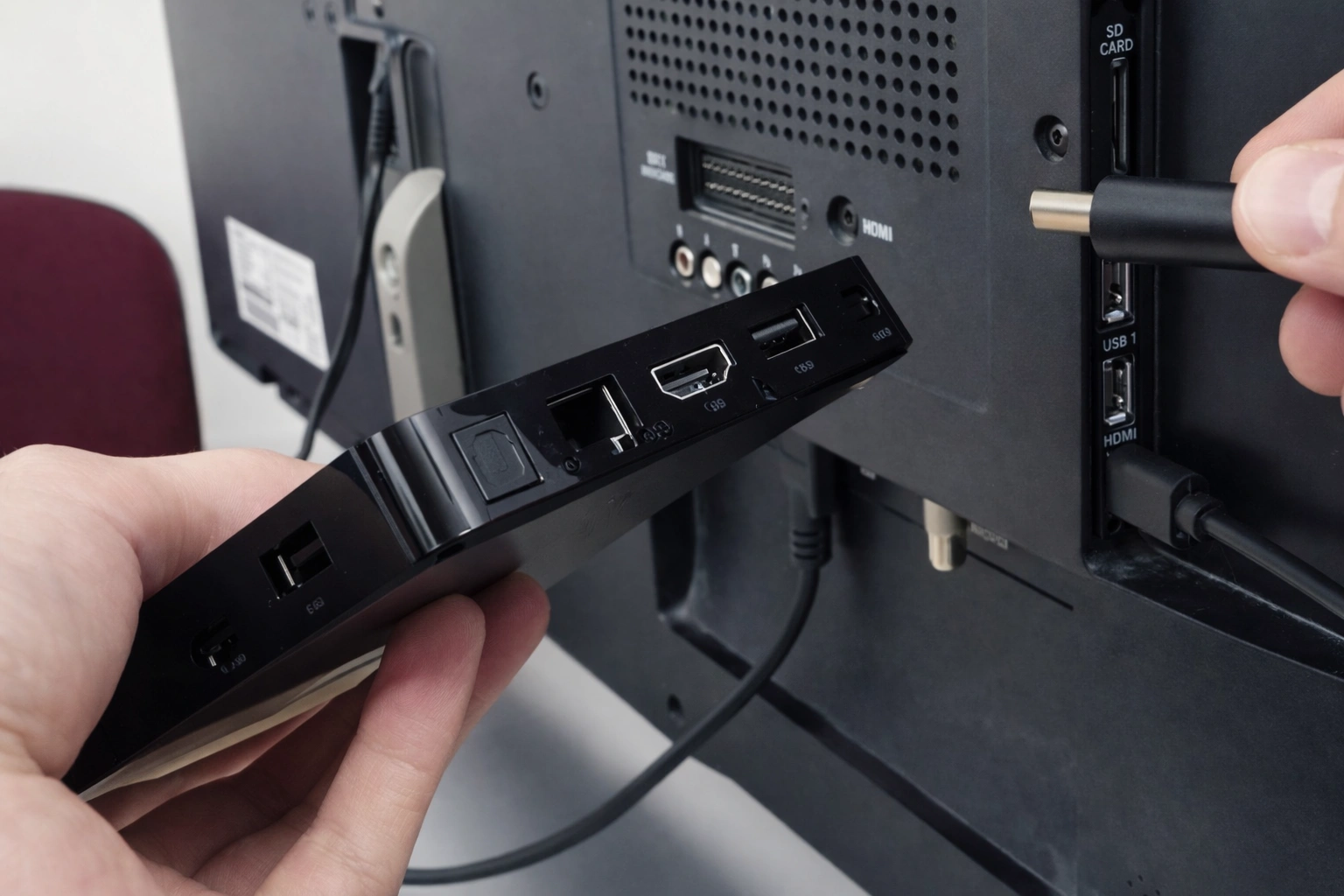
Інтерфейси підключення до сучасних та застарілих телевізорів
Тип з’єднання залежить від року випуску вашого екрана. Найпопулярнішим методом є використання цифрового інтерфейсу HDMI, що гарантує передачу максимально чіткого сигналу.
| Інтерфейс | Максимальна здатність | Швидкість передачі |
|---|---|---|
| HDMI 2.1 | 8K/10K при 120 Гц | 48 Гбіт/с |
| Аналоговий (RCA) | 480i / 576i (SD) | Низька (аналог) |
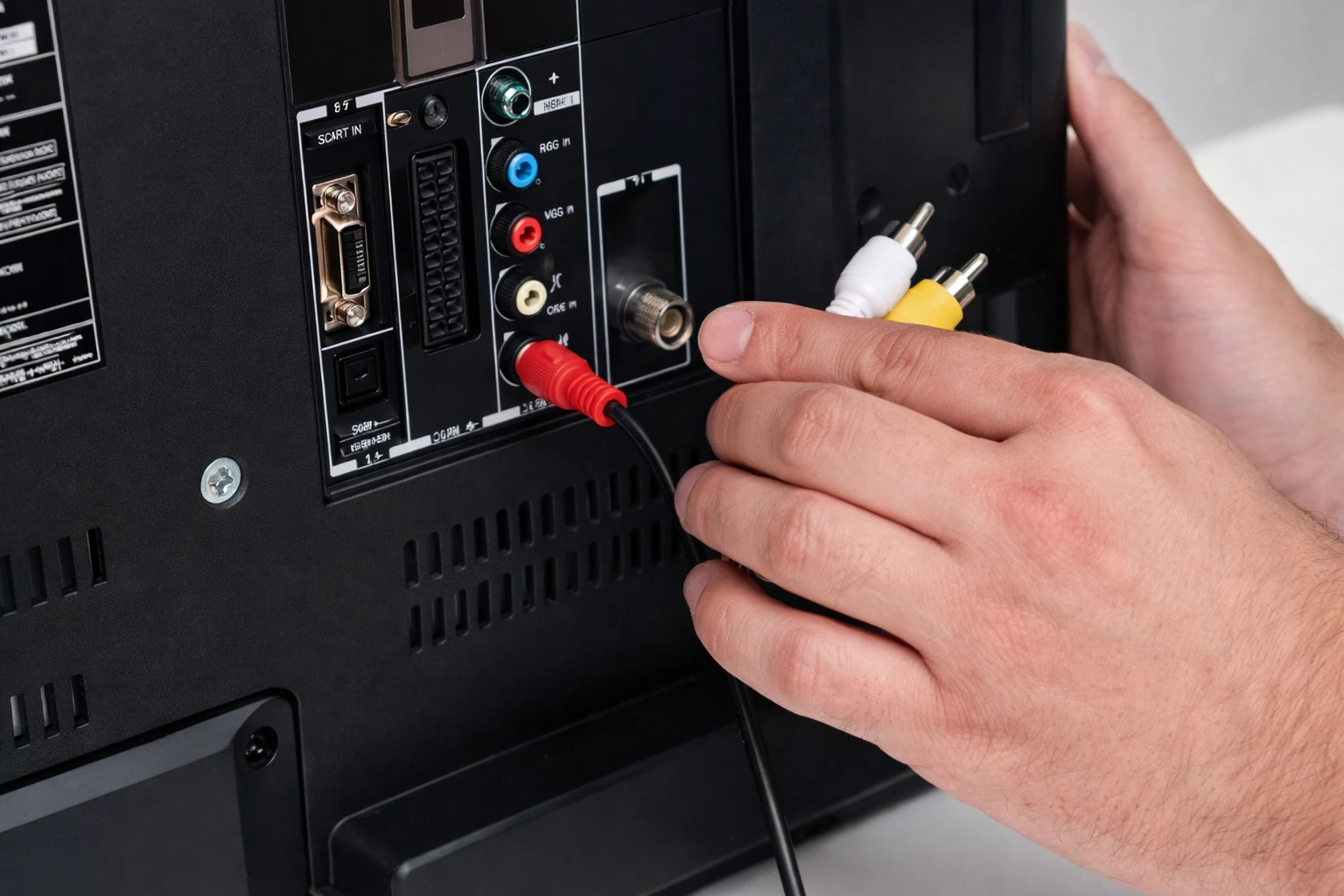
Для нових моделей телевізорів використовуйте комплектний кабель HDMI. Якщо ваш пристрій підтримує стандарт 2.1, ви отримаєте ідеально плавне зображення в іграх та динамічних сценах. Для підключення до старих кінескопних телевізорів знадобиться спеціальний кабель 3.5 mm Jack — 3RCA. Важливо переконатися, що розпіновка кабелю збігається з входом приставки, інакше зображення або звук будуть відсутніми або передаватися з суттєвими спотвореннями при перегляді.
Якщо ви плануєте використовувати комп’ютерний монітор без вбудованих динаміків, вам знадобиться спеціальний активний конвертер HDMI-VGA з окремим аудіовиходом 3.5 мм. Це дозволить вивести звук на зовнішні колонки або навушники, оскільки сам монітор технічно не зможе відтворити звукову доріжку. Таке рішення часто використовується для створення робочого місця або невеликого кінотеатру зі старого комп’ютерного обладнання.
При виборі кабелю звертайте увагу на його довжину. Занадто довгі та дешеві HDMI-шнури без належного екранування часто спричиняють постійне мерехтіння екрана або повну втрату сигналу при спробі відтворити важкий контент у високій роздільній здатності 4K зі швидкістю 60 кадрів на секунду. Якісний кабель забезпечує стабільність роботи всієї системи та відсутність цифрового шуму під час трансляції відео.
Алгоритм першого запуску та вибір джерела сигналу
Після фізичного з’єднання приставки з телевізором та мережею живлення необхідно перевести приймач у режим відображення зовнішнього сигналу. Використовуйте пульт від ТБ, щоб знайти кнопку з назвою Input або Source. У списку, що з’явиться на екрані, виберіть саме той порт, до якого фізично підключено кабель від вашої нової смарт-приставки.
Номер активного роз’єму зазвичай чітко вказаний на корпусі телевізора поруч із портом, наприклад HDMI 1, HDMI 2 або AV.
На екрані з’явиться логотип виробника або фірмова анімація завантаження системи. Зазвичай це Android TV або Google TV, залежно від моделі придбаного вами пристрою.
Першим кроком налаштування стане вибір мови інтерфейсу та регіону. Виберіть українську мову для коректного відображення локальних сервісів та зручного пошуку контенту. Сучасні системи пропонують виконати налаштування за допомогою смартфона, що значно пришвидшує введення даних, але ви завжди можете продовжити процес вручну, використовуючи стандартний пульт дистанційного керування, що йде у комплекті з боксом.
Інтеграція облікового запису Google та початкова авторизація
Повноцінна робота смарт-приставки неможлива без прив’язки до екосистеми Google. Це відкриває доступ до офіційного магазину додатків Play Market, вашої пошти, YouTube-преміум та персоналізованих рекомендацій фільмів на головному екрані.
Етапи авторизації профілю:
- Введення пошти. Вкажіть вашу адресу Gmail за допомогою віртуальної клавіатури.
- Синхронізація. Виберіть опцію використання даних зі смартфона для швидкого входу.
- Підтвердження. Введіть код, що з’явиться на екрані ТВ, у додатку Google Home.
Використання смартфона для копіювання профілю — це найзручніший спосіб налаштування. Вам не доведеться вводити складні паролі вручну. Просто відскануйте QR-код, який запропонує система, або відкрийте додаток Google на телефоні і скажіть: «Окей, Google, налаштуй мій пристрій». Всі паролі від домашнього Wi-Fi та дані облікового запису будуть автоматично передані на приставку за лічені секунди.
Синхронізація вкрай важлива для збереження історії переглядів. Якщо ви почали дивитися фільм на телефоні, приставка дозволить продовжити з того самого моменту. Крім того, всі раніше куплені фільми, активні підписки на популярні стрімінгові платформи та ігрові досягнення будуть доступні відразу після входу в систему без необхідності повторної оплати чи складних налаштувань кожного додатка окремо.
Налаштування мережевого з’єднання через Wi-Fi та Ethernet
Стабільний інтернет — це фундамент роботи будь-якої смарт-приставки. Для підключення через Wi-Fi перейдіть у розділ налаштувань мережі, виберіть назву вашої точки доступу та введіть пароль. Якщо ваш роутер підтримує два діапазони, завжди обирайте частоту 5 ГГц. Вона забезпечує значно вищу швидкість та меншу кількість перешкод від сусідських мереж у багатоквартирних будинках. Проте пам’ятайте, що радіус дії сигналу на цій частоті менший, тому приставка має знаходитися відносно близько до роутера або за однією тонкою стіною.
Швидкість завантаження даних безпосередньо впливає на якість відтворення відео без затримок та постійної буферизації зображення під час перегляду.
Вимоги до швидкості інтернету:
- HD (720p). Стабільні 5 — 10 Мбіт/с.
- Full HD (1080p). Від 15 до 25 Мбіт/с.
- Ultra HD 4K. Мінімум 50 — 100 Мбіт/с.
Для отримання максимальної стабільності в іграх або при перегляді “важких” 4K-торрентів рекомендується використовувати кабельне з’єднання Ethernet. Підключіть патч-корд у роз’єм LAN на задній панелі приставки. Система автоматично переключиться на дротову мережу, що нівелює ризик втрати пакетів та забезпечить мінімальний пінг. Це критично важливо для хмарного геймінгу та перегляду прямого ефіру телеканалів у високій якості.
Після введення пароля обов’язково перевірте статус з’єднання в меню. Якщо написано «Підключено, без доступу до інтернету», перевірте налаштування дати та часу на приставці. Часто причиною відсутності з’єднання є некоректний час, через що сервери Google не можуть встановити безпечне SSL-з’єднання з вашим пристроєм. Встановіть отримання часу з мережі, щоб уникнути подібних проблем у майбутньому.
Встановлення програмного забезпечення та медіаплеєрів
Основні категорії додатків:
- Стрімінгові сервіси. Платформи для перегляду ліцензійного кіно.
- IPTV-плеєри. Софт для трансляції телеканалів через інтернет-протокол.
- Файлові менеджери. Інструменти для роботи з внутрішньою пам’яттю та флешками.
Робота з магазином Play Store є інтуїтивно зрозумілою. Просто введіть назву потрібного сервісу, наприклад megogo.net або netflix.com, у рядку пошуку та натисніть кнопку встановлення. Офіційні клієнти оптимізовані під керування пультом, мають зручну навігацію та підтримують автоматичні оновлення. Це гарантує безпеку ваших даних та стабільну роботу сервісів без вильотів чи помилок відтворення медіаконтенту.
Окрім онлайн-сервісів, важливо мати якісний плеєр для відтворення файлів із зовнішніх накопичувачів. Різні плеєри мають різний рівень підтримки кодеків та форматів субтитрів.
| Назва плеєра | Підтримувані формати | Особливості |
|---|---|---|
| VLC Player | MKV, MP4, AVI, ISO | Універсальність, вбудовані кодеки |
| MX Player | H.264, H.265 (HEVC) | Апаратне декодування, жести |
Якщо потрібного додатка немає в офіційному магазині, можна скористатися методом інсталяції через APK-файли. Для цього завантажте файл на флешку, вставте її в USB-порт приставки та запустіть через файловий менеджер. Попередньо дозвольте в налаштуваннях безпеки «Встановлення з невідомих джерел», щоб система не блокувала процес запису нових даних на внутрішній накопичувач пристрою.
Не забувайте про хмарні медіаплеєри, які дозволяють дивитися контент прямо з Google Drive або Telegram. Це позбавляє необхідності постійно копіювати великі файли на фізичні носії. Оптимальний набір програм зазвичай включає YouTube, один офіційний кінотеатр, IPTV-клієнт та функціональний медіаплеєр для локальної бібліотеки фільмів, що робить використання приставки максимально ефективним.
Підключення маніпуляторів та периферійних пристроїв
Стандартні пульти, що йдуть у комплекті, часто мають обмежений функціонал. Для комфортного серфінгу в браузері або швидкого пошуку фільмів краще використовувати аеромиші з вбудованим гіроскопом. Вони дозволяють керувати курсором на екрані рухами руки в повітрі. Також популярними є міні-клавіатури з тачпадом, які значно спрощують введення довгих запитів, логінів та паролів у різних додатках.
Більшість сучасних маніпуляторів працюють через Bluetooth-модуль або за допомогою USB-адаптера на частоті 2.4 ГГц.
Якщо приставка не має вбудованого Bluetooth, ви можете підключити зовнішній адаптер через вільний порт USB для синхронізації з навушниками.
Геймерам варто звернути увагу на бездротові геймпади. Android TV підтримує більшість популярних моделей від ігрових консолей. Це перетворює вашу приставку на бюджетну ігрову станцію, де можна запускати як прості аркади з Play Store, так і важкі проекти через хмарні сервіси на кшталт GeForce Now, забезпечуючи повноцінний досвід геймінгу на великому екрані телевізора.
Якщо на вашому пристрої мало роз’ємів, скористайтеся активним USB-хабом із зовнішнім живленням. Це дозволить одночасно підключити флешку з фільмами, адаптер аеромиші, геймпад та навіть зовнішній жорсткий диск. Використання хабів без додаткового живлення для накопичувачів великого об’єму не рекомендується, оскільки порту приставки може не вистачити потужності для стабільної роботи обладнання.
Трансляція екрана смартфона за допомогою Miracast та AirPlay
Технології бездротової передачі зображення дозволяють миттєво вивести фотографії або відео з мобільного пристрою на великий екран без використання кабелів. Для Android-пристроїв базовою технологією є Google Cast (Chromecast), яка інтегрована в більшість сертифікованих систем. Це дозволяє не просто дублювати екран, а транслювати конкретне відео з YouTube або Netflix, поки ви продовжуєте користуватися смартфоном для інших завдань.
Порядок активації дублювання екрана:
- Мережа. Переконайтеся, що смартфон і приставка підключені до одного Wi-Fi.
- Пошук. Відкрийте панель швидких налаштувань на телефоні та виберіть Cast або Screen Mirroring.
- Вибір. Зі списку доступних пристроїв натисніть на назву вашої смарт-приставки.
Користувачі iPhone та iPad можуть зіткнутися з обмеженнями, оскільки AirPlay не завжди є вбудованим у бюджетні приставки. Для вирішення цієї проблеми встановіть з Play Store додатки на кшталт AirScreen. Вони створюють віртуальний сервер AirPlay на приставці, після чого ваш Apple-пристрій побачить її в меню трансляції та зможе передавати будь-який медіаконтент без затримок.
Пам’ятайте, що якість трансляції екрана сильно залежить від пропускної здатності вашого роутера. При високому навантаженні на мережу можливі затримки звуку або розсипання картинки на пікселі, тому для демонстрації відео у високій якості краще використовувати прямі посилання або вбудовані функції трансляції в додатках, що мінімізує навантаження на бездротовий канал.
Виведення звуку через зовнішні акустичні системи та ресивери
Для справжнього домашнього кінотеатру звуку з вбудованих динаміків телевізора часто недостатньо. Ви можете вивести якісний аудіосигнал на зовнішні колонки, сучасний саундбар або багатоканальний ресивер.
| Тип підключення | Формат звуку | Якість сигналу |
|---|---|---|
| Оптичний (S/PDIF) | Стиснутий 5.1 | Цифрова, без завад |
| HDMI ARC/eARC | Dolby Atmos, 7.1 | Найвища, нестиснута |
Найсучаснішим способом є використання порту HDMI ARC (Audio Return Channel). Якщо ваш телевізор і саундбар підтримують цю технологію, звук від приставки буде передаватися через ТВ безпосередньо на акустику. Це дозволяє керувати гучністю всієї системи одним пультом. Для старіших ресиверів, що не мають HDMI, використовуйте оптичний вихід S/PDIF, який забезпечує чисту передачу цифрового сигналу без втрат і електромагнітних наводок.
Важливим моментом у налаштуваннях приставки є активація функції Passthrough (наскрізна передача). У меню звуку виберіть цей режим, щоб приставка не декодувала аудіо самостійно, а передавала оригінальний потік (наприклад, DTS або Dolby Digital) на ресивер. Це дозволить вашій аудіосистемі максимально якісно обробити звук і створити об’ємну звукову сцену з чітким розділенням по каналах, як у справжньому кінозалі.
Оптимізація інтерфейсу та параметрів зображення
Для отримання ідеальної картинки недостатньо просто підключити кабелі. Необхідно налаштувати системні параметри виводу зображення відповідно до можливостей вашої матриці. Це допоможе уникнути смикання кадрів та некоректної передачі кольорів.
Параметри для ручного налаштування:
- Роздільна здатність. Встановіть значення, що відповідає вашому ТВ (4K, 1080p).
- Auto Frame Rate. Увімкніть для синхронізації частоти оновлення з контентом.
- HDR/Dolby Vision. Налаштуйте пріоритет відображення розширеного діапазону.
Однією з найважливіших функцій є Auto Frame Rate (AFR). Вона автоматично підлаштовує частоту оновлення екрана телевізора (наприклад, 24 Гц, 50 Гц або 60 Гц) під частоту кадрів фільму. Без цієї опції ви можете спостерігати мікрофрізи під час панорамних зйомок. Також перевірте налаштування колірного простору. Якщо ваш телевізор підтримує HDR, переконайтеся, що цей режим активований у налаштуваннях приставки, інакше зображення може виглядати занадто тьмяним.
Регулярне оновлення прошивки системи через розділ «Про пристрій» є критично важливим для виправлення помилок сумісності з новими кодеками.
Не забудьте налаштувати домашній екран. У Google TV можна вимкнути зайві рекомендації та залишити лише ті додатки, якими ви користуєтеся щодня. Видалення або вимкнення невикористовуваних системних програм звільнить оперативну пам’ять, що зробить інтерфейс більш чуйним, а запуск важких медіафайлів — значно швидшим. Це забезпечить комфортну експлуатацію пристрою протягом тривалого часу без необхідності перезавантажень.
Завершальним етапом стане перевірка масштабування екрана (Screen Zoom), щоб краї інтерфейсу не виходили за межі фізичної панелі телевізора, що часто трапляється на старих моделях.
Виконання цих кроків повністю нівелює різницю між застарілим обладнанням і найсучаснішими Smart-панелями, перетворюючи телевізор на центр цифрового життя. Успіх експлуатації залежить від балансу між якісним фізичним підключенням, вибором правильних кабелів та стабільністю мережі Wi-Fi. Тепер ваш пристрій готовий до відтворення контенту найвищої якості, забезпечуючи максимальний комфорт під час домашнього дозвілля та професійну роботу з медіа.








Немає коментарів