

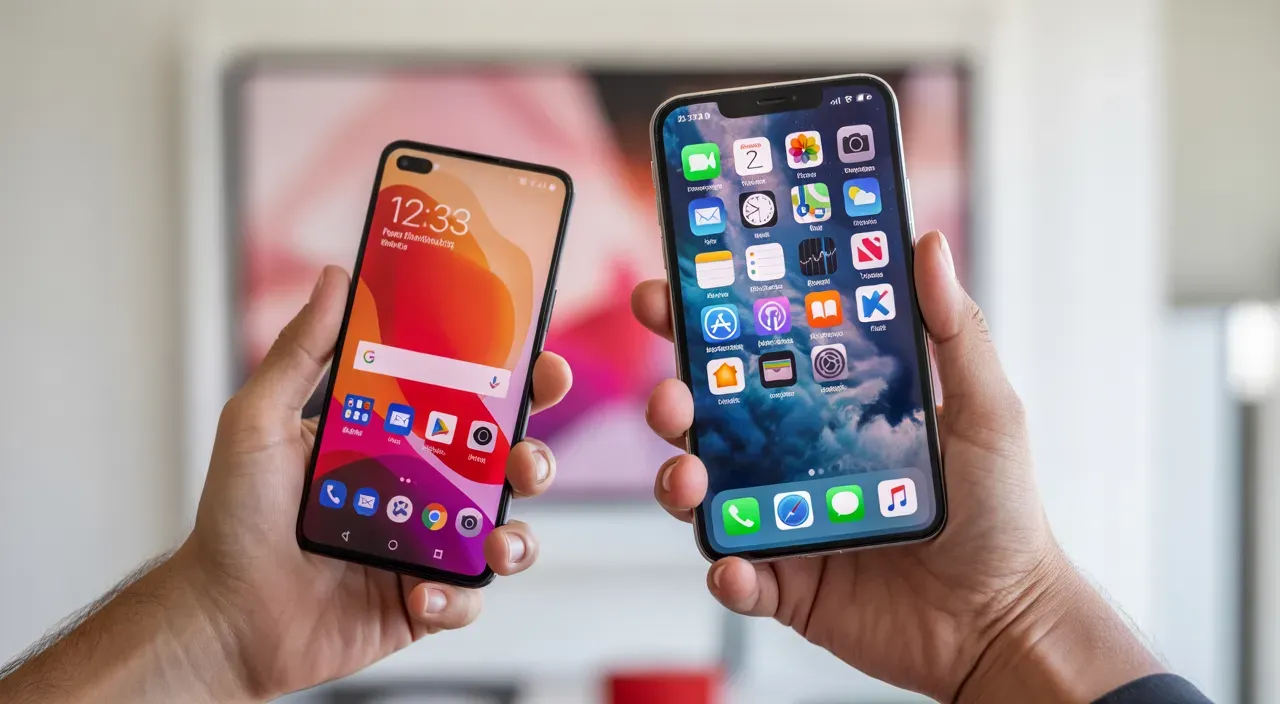
Перехід між екосистемами Android та iOS — це не просто зміна пристрою, а повноцінна міграція цифрового життя, де кожен файл має значення. Для користувача важливо зберегти цілісність персональних даних, що накопичувалися роками: від робочих контактів до величезних архівів сімейних фотографій та історії комунікацій у месенджерах.
Системний підхід до цього процесу дозволяє уникнути випадкової втрати інформації під час першого налаштування нового смартфона. Правильна послідовність дій гарантує, що переїзд на іншу операційну систему пройде максимально гладко, а робоче середовище на новому iPhone буде ідентичним до звичного на Samsung, що мінімізує час на адаптацію.
Використання застосунку Перехід на iOS для автоматичної міграції
Офіційна утиліта від Apple, яку можна завантажити з Google Play на пристрій Samsung, є найбільш комплексним інструментом для прямого перенесення інформації. Механіка роботи програми базується на створенні прямого зашифрованого з’єднання між двома смартфонами через закриту мережу Wi-Fi, яку генерує iPhone. Під час першого ввімкнення iPhone та досягнення екрана «Перенесення програм і даних» необхідно вибрати відповідний пункт для міграції з Android.
Після запуску програми на Samsung пристрій запитає спеціальний одноразовий код безпеки, який відобразиться на екрані Apple-девайса. Цей крок є критично важливим для встановлення захищеного каналу передачі, що виключає перехоплення даних сторонніми особами або переривання сесії через зовнішні перешкоди у загальній мережі.
Перелік типів даних для копіювання:
- Облікові записи. Переносяться параметри пошти Google та інших сервісів для швидкого входу.
- Повідомлення. Копіюється вся історія SMS та MMS, що зберігалася в пам’яті Samsung.
- Контакти. Телефонна книга синхронізується з усіма додатковими полями та нотатками.
- Медіатека. Переміщуються всі фотографії та відео, зняті на камеру або завантажені у внутрішню пам’ять.
- Календарі. Усі заплановані події та нагадування відобразяться у стандартному календарі iOS.
- Процес міграції вимагає терпіння, оскільки його тривалість безпосередньо залежить від обсягу медіафайлів і швидкості з’єднання. Дуже важливо залишити обидва пристрої підключеними до джерел живлення та не намагатися згорнути програму на Samsung до завершення операції. На екрані iPhone з’явиться індикатор прогресу, який має дійти до кінця навіть після того, як Android-пристрій повідомить про успішне відправлення.
Будь-яка активність, наприклад вхідний дзвінок або перемикання на іншу програму, може призвести до критичної помилки, після якої процес доведеться починати з самого початку. Тільки після повної появи фінального екрана на iPhone можна переходити до завершальних етапів налаштування системи, таких як створення Apple ID та активація iCloud.
Синхронізація контактів і календаря через хмарний профіль Google
Використання єдиного облікового запису Google як посередника є найнадійнішим методом для перенесення текстової інформації та розкладу без використання стороннього софту. Цей спосіб ідеально підходить у випадках, якщо автоматизований застосунок не спрацював або якщо потрібно перенести лише частину даних. На смартфоні Samsung необхідно переконатися, що в налаштуваннях облікового запису активовано синхронізацію контактів, нотаток та календаря.
Для перевірки варто зайти в розділ «Облікові записи та архівація», вибрати свій Google-акаунт і натиснути «Синхронізувати зараз». Це оновить копію даних на серверах Google, зробивши їх доступними для миттєвого підключення на будь-якому новому пристрої незалежно від його бренду. Наступним кроком є додавання цього ж акаунта в екосистему Apple, що реалізується через внутрішні налаштування операційної системи.
На iPhone потрібно перейти в меню «Параметри», знайти розділ «Пошта» або «Контакти» та вибрати пункт «Облікові записи». Після натискання кнопки «Додати запис» і вибору логотипа Google система запропонує пройти авторизацію через браузер Safari. Після успішного входу з’явиться перелік сервісів, які можна підключити до iPhone для постійного оновлення.
Активні елементи синхронізації:
- Пошта. Автоматичне підключення Gmail до стандартного поштового клієнта iOS.
- Контакти. Відображення всіх записів із Google Contacts у загальній книзі iPhone.
- Календарі. Інтеграція робочих та особистих розкладів у системний календар.
- Нотатки. Можливість переглядати записи, зроблені в екосистемі Google.
Перенесення медіафайлів та документів через дротове з’єднання
Ручне копіювання за допомогою комп’ютера залишається найбільш контрольованим методом передачі великих обсягів даних, таких як PDF-документи, музичні колекції або відео високої роздільної здатності. Якщо ви використовуєте Windows, смартфон Samsung розпізнається як звичайний накопичувач, що дозволяє просто перетягнути потрібні папки на робочий стіл. Для користувачів macOS знадобиться офіційна безкоштовна програма Android File Transfer, оскільки комп’ютери Apple не підтримують протокол MTP нативно.
Основну увагу слід приділити папкам DCIM та Pictures, де зберігається візуальний контент, а також теці Download для завантажених файлів і робочих документів. Після того, як дані опинилися на комп’ютері, їх необхідно імпортувати в iPhone, що вимагає використання специфічних інструментів залежно від версії операційної системи ПК.
У сучасних версіях macOS (Catalina і новіші) цей процес виконується через Finder, де при підключенні iPhone з’являється вкладка «Файли» або «Фотографії». Користувачам Windows та старіших версій Mac доведеться скористатися програмою iTunes. Важливо пам’ятати, що при синхронізації фотографій через iTunes вони потрапляють у спеціальний альбом, який не можна редагувати безпосередньо на телефоні, тому для повної свободи дій краще використовувати хмарні сервіси або пряме завантаження через розділ файлів.
Відповідність розділів файлової системи:
| Початкова папка в Samsung | Цільовий розділ або програма в iPhone | Тип вмісту |
|---|---|---|
| DCIM / Camera | Програма «Фото» (Camera Roll) | Знімки з камери та відео |
| Pictures / Screenshots | Альбом «Знімки екрана» | Скриншоти інтерфейсу |
| Download | Програма «Файли» (On My iPhone) | Завантажені документи, PDF |
| Music | Програма «Музика» / Apple Music | Аудіофайли та плейлисти |
Експорт історії повідомлень та медіаданих у WhatsApp
Перенесення чатів WhatsApp тривалий час було головною проблемою під час переходу з Android на iOS, проте зараз цей функціонал інтегрований безпосередньо в застосунок «Перехід на iOS». Для успішної операції пристрій Samsung повинен працювати на базі Android 5.0 або новішої версії, а iPhone має бути оновлений мінімум до iOS 15.5. Обов’язковою умовою є використання того самого номера телефону на обох пристроях, оскільки історія прив’язується до облікового запису.
Під час вибору даних для перенесення необхідно відмітити галочкою пункт WhatsApp — це ініціює підготовку бази даних на Samsung, яка буде зашифрована та передана разом з іншими системними файлами. Технічне зауваження: під час переміщення архіву повідомлень Apple не отримує доступу до їхнього вмісту, оскільки дані передаються у зашифрованому вигляді та розкодовуються лише після встановлення WhatsApp на iPhone та підтвердження номера. Наскрізне шифрування гарантує, що ваші приватні листування залишаються захищеними ключами месенджера протягом усього шляху міграції між різними операційними системами.
Керування програмами та передплатами на новій платформі
Наповнення iPhone необхідним софтом відбувається за іншою логікою, ніж на Android, через відмінності в архітектурі магазинів. Коли ви завершуєте налаштування через офіційну утиліту Apple, система автоматично ідентифікує безкоштовні додатки, які були встановлені на Samsung, і пропонує завантажити їхні аналоги з App Store. Якщо програма прив’язана до Google-акаунта або має власну систему реєстрації, всі внутрішні дані зазвичай підтягуються автоматично після першого входу під своїм логіном.
Для платних програм діє інше правило: ліцензії, придбані в Google Play Store, не переносяться в App Store автоматично. Це пов’язано з тим, що магазини належать різним компаніям і мають окремі платіжні шлюзи. Якщо ви купували професійний редактор або гру на Samsung, найімовірніше, за версію для iOS доведеться заплатити повторно. Винятком можуть бути лише випадки, коли розробник використовує власну мультиплатформну систему підписки, яка активується через внутрішній акаунт користувача на їхньому сайті.
Окрему увагу слід приділити великим хмарним підпискам на стрімінгові сервіси. Для таких гігантів, як Spotify, Netflix або YouTube, зміна операційної системи не має жодного значення для статусу преміум-акаунта. Оскільки оплата зазвичай здійснюється через прив’язану банківську картку або внутрішній баланс сервісу, доступ до контенту зберігається у повному обсязі. Вам достатньо просто завантажити відповідну програму на iPhone та ввести свої облікові дані, щоб усі плейлисти, вподобання та історія переглядів миттєво синхронізувалися.
Для локальних українських сервісів, наприклад Megogo або застосунків банків, процедура ідентична: авторизація за номером телефону або електронною поштою відновлює доступ до всіх послуг. Важливо лише заздалегідь переконатися, що ви пам’ятаєте всі паролі, оскільки на новому пристрої iPhone запропонує зберегти їх у «Зв’язці ключів» (iCloud Keychain) для подальшого швидкого доступу через Face ID. Це значно спростить використання смартфона в майбутньому, усуваючи необхідність ручного введення даних при кожному оновленні програм чи вході в особисті кабінети.
Комбіноване використання офіційного інструментарію Apple разом із хмарною синхронізацією Google забезпечує найвищий рівень безпеки та повноти даних. Успіх міграції критично залежить від стабільності Wi-Fi з’єднання та наявності достатньої кількості вільного місця як у хмарі, так і на самому iPhone. Варто пам’ятати, що автоматизація не завжди охоплює специфічні папки з кешем або файли рідкісних форматів. Саме тому поєднання автоматичного переносу з ручним контролем важливих документів через комп’ютер є єдиним надійним способом створити ідентичне та комфортне робоче середовище на новому пристрої, зберігаючи кожну деталь вашого цифрового життя.









Немає коментарів