

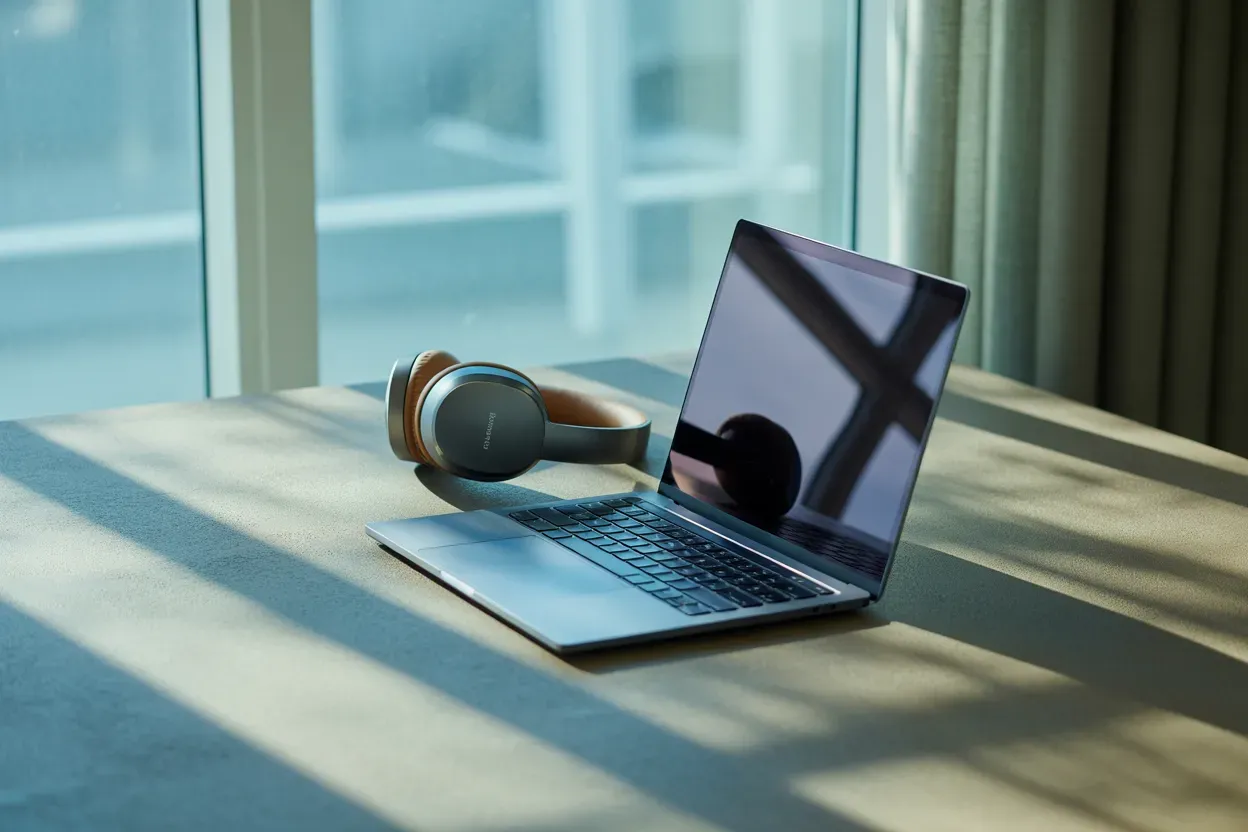
Сучасний MacBook виступає центральним елементом екосистеми, де правильна інтеграція аудіопериферії безпосередньо впливає на загальну продуктивність та персональний комфорт користувача під час роботи чи відпочинку. Завдяки гнучкості macOS, лептоп стає універсальним хабом, здатним підтримувати широку палітру стандартів передачі звуку.
Це охоплює як класичні аналогові рішення, так і передові цифрові або бездротові протоколи, що дозволяє адаптувати робоче місце під будь-які акустичні потреби, забезпечуючи безшовну взаємодію між апаратним та програмним забезпеченням у будь-яких умовах експлуатації.
Налаштування з’єднання з Bluetooth-аксесуарами
Процес підключення сторонніх бездротових аксесуарів починається з активації модуля Bluetooth, що можна швидко зробити через іконку у верхньому правому куті рядка меню або перейшовши у «Системні параметри» до однойменного розділу. Важливо переконатися, що гарнітура знаходиться у технічному стані готовності, тобто в режимі пошуку (Pairing Mode), який зазвичай активується тривалим утриманням кнопки живлення до характерного миготіння світлового індикатора.
Після появи назви пристрою у списку доступних на екрані Mac достатньо натиснути кнопку «Під’єднати» навпроти відповідного рядка. Система macOS може автоматично надіслати запит на підтвердження коду або просто миттєво ініціювати зв’язок, якщо пристрій не потребує додаткової верифікації.
Після успішного створення пари статус пристрою у вікні налаштувань зміниться на «Під’єднано», а відповідна іконка у статусному вікні Bluetooth стане активною, сигналізуючи про готовність до трансляції аудіопотоку. Користувач може додатково налаштувати автоматичне підключення до цієї гарнітури в майбутньому, щоб система впізнавала її, щойно вона опиниться в радіусі дії радіомодуля, що значно економить час при щоденному використанні периферії сторонніх виробників.
Послідовність активації бездротової гарнітури:
- Активація модуля. Перейдіть у меню Apple, оберіть «Системні параметри» та знайдіть пункт Bluetooth для увімкнення радіомодуля.
- Режим видимості. Переведіть ваші навушники у стан сполучення згідно з інструкцією виробника, щоб вони з’явилися у списку доступних об’єктів.
- Вибір пристрою. Натисніть кнопку підключення навпроти назви вашої моделі у вікні параметрів macOS для ініціації зв’язку.
- Індикація з’єднання. Перевірте зміну стану у списку пристроїв, де має з’явитися позначка про активність та рівень заряду акумулятора.
Синхронізація AirPods з операційною системою
AirPods використовують унікальну механіку екосистеми Apple, що дозволяє значно спростити взаємодію з MacBook порівняно зі стандартними Bluetooth-рішеннями. Для внутрішньоканальних моделей, таких як AirPods Pro чи стандартні AirPods, необхідно помістити обидва навушники у зарядний кейс, відкрити його кришку та утримувати фізичну кнопку на задній панелі корпусу до появи білого пульсуючого світлового сигналу.
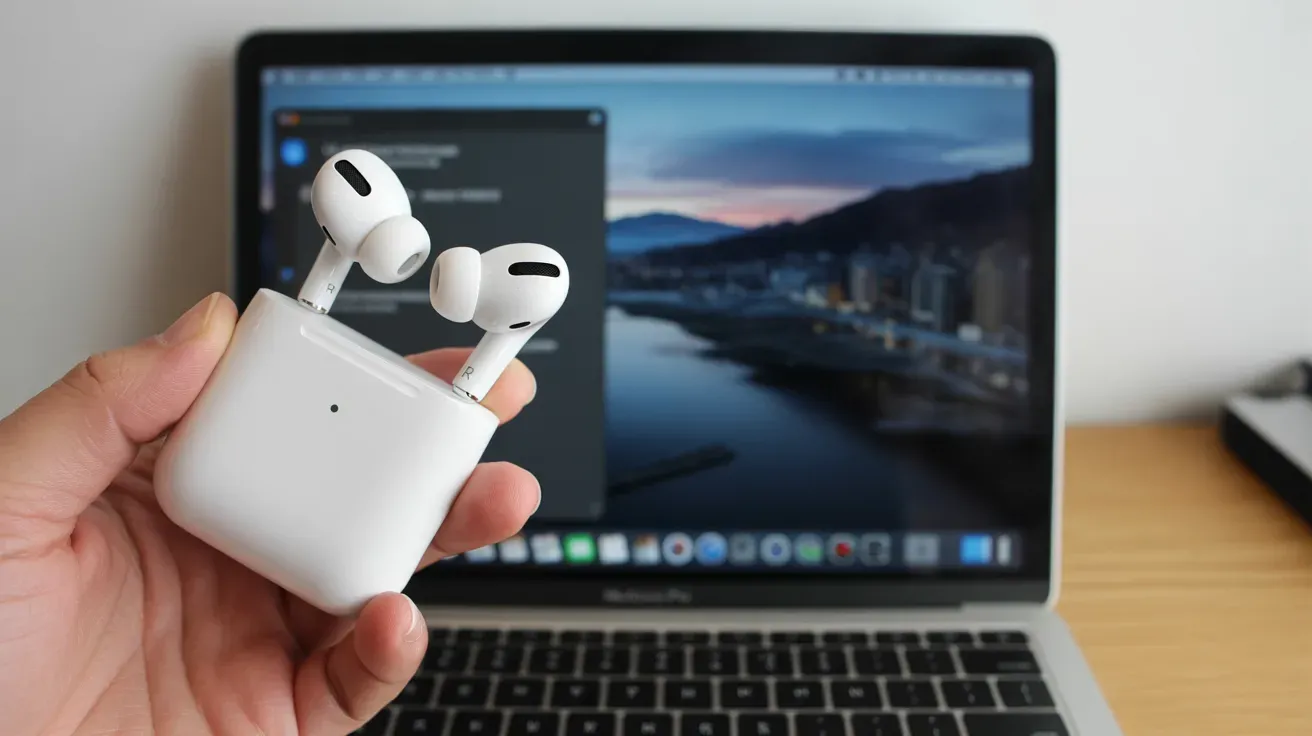
Це активує режим сполучення, після чого на екрані MacBook з’явиться системне сповіщення з пропозицією під’єднати новий аксесуар. Такий підхід забезпечує швидку реєстрацію пристрою в системі без необхідності блукати по численних пунктах меню параметрів. Специфіка роботи з повнорозмірними AirPods Max передбачає використання кнопки контролю шуму, розташованої на правій чаші, для активації режиму пошуку.
Її потрібно утримувати протягом кількох секунд, поки індикатор стану не почне блимати білим кольором. Однією з головних переваг є інтеграція з iCloud: якщо навушники вже були раніше прив’язані до вашого iPhone або iPad, вони автоматично відобразяться у списку доступних пристроїв на Mac. Це дозволяє перемикати аудіопотік між девайсами майже миттєво, що є критично важливим для користувачів, які постійно змінюють джерело споживання контенту протягом робочого дня.
Основні кроки для роботи з AirPods:
- Активація кейса. Відкрийте кришку зарядного футляра та затисніть кнопку налаштування до появи білого індикатора.
- Використання AirPods Max. Натисніть та утримуйте кнопку керування шумом на чаші навушників для переходу в режим сполучення.
- Хмарна синхронізація. Скористайтеся перевагою автоматичного виявлення пристроїв, що вже зареєстровані у вашому обліковому записі iCloud.
- Швидке керування. Активуйте навушники через меню «Звук» у верхній панелі, щоб миттєво перевести звук з динаміків на гарнітуру.
Робота з навушниками через іконку звуку у «Центрі керування» надає користувачеві найшвидший доступ до всіх необхідних параметрів. Достатньо натиснути на символ гучномовця або іконку з повзунками, щоб побачити повний список підключених пристроїв AirPlay та Bluetooth.
Тут можна не лише обрати активну пару AirPods, а й налаштувати рівень гучності для кожного вуха окремо або активувати специфічні функції, такі як просторове аудіо, що створює ефект присутності під час перегляду фільмів чи прослуховування музики.
Дротове підключення через аналогові та цифрові роз’єми
Пряме з’єднання через стандартний аудіопорт 3,5 мм залишається актуальним та найнадійнішим способом передачі звуку для більшості моделей MacBook. Це особливо важливо для професіоналів, які працюють із монтажем відео чи зведенням аудіо, де будь-яка затримка сигналу, характерна для бездротових протоколів, є неприпустимою.
Сучасні моделі MacBook Pro також мають розширену підтримку високоомних навушників, автоматично адаптуючи вихідну потужність порту під потреби конкретного обладнання, що дозволяє отримати студійну якість звуку без використання зовнішніх підсилювачів.
Для новіших поколінь лептопів Apple, де кількість роз’ємів зведена до мінімуму або відсутній класичний Jack, основним методом стає використання адаптерів USB-C. Ці перехідники дозволяють підключати цифрові гарнітури або аналогові кабелі до універсальних портів Thunderbolt, забезпечуючи стабільну передачу сигналу без втрат.
Цифрова передача через USB-C також дозволяє одночасно живити пристрій, якщо це передбачено конструкцією навушників, що виключає необхідність постійного контролю рівня заряду вбудованого акумулятора гарнітури під час тривалих сесій. Окрему увагу варто приділити дротовому режиму для AirPods Max.
Хоча це бездротова модель, використання спеціалізованих спрямованих кабелів (наприклад, Lightning на 3,5 мм або USB-C на 3,5 мм) дозволяє прослуховувати аудіо у форматі Lossless з високою роздільною здатністю. У такому режимі навушники працюють як висококласна дротова система, мінімізуючи втручання алгоритмів стиснення та забезпечуючи максимально автентичне відтворення кожної ноти.
Типи фізичних інтерфейсів:
| Тип інтерфейсу | Необхідне обладнання | Особливості передачі сигналу |
|---|---|---|
| Jack 3.5 мм | Стандартний кабель AUX | Аналоговий сигнал, Plug-and-Play |
| USB-C / Thunderbolt | Адаптер або цифровий кабель | Цифрова передача, можливе живлення пристрою |
| Lightning (AirPods Max) | Спрямований кабель 3.5 мм | Двосторонній аудіопотік, режим низької затримки |
Вибір пріоритетного джерела звуку в системі
Навігація в розділі «Звук» системних параметрів є необхідним етапом для точного вибору активного пристрою виводу, особливо коли до MacBook підключено одночасно кілька аксесуарів. У вкладці «Вихід» відображається детальний перелік усіх доступних каналів: вбудовані динаміки ноутбука, монітори з підтримкою аудіо, USB-аудіоінтерфейси та всі раніше спарені Bluetooth-гарнітури.
Користувач може вручну призначити пріоритетний девайс одним кліком, а також відрегулювати баланс між лівим і правим каналами та встановити загальний рівень гучності, який система запам’ятає саме для цього конкретного підключення, автоматично застосовуючи його при наступному використанні.
Ключовим аспектом керування звуком у macOS є можливість миттєвого перемикання між джерелами без необхідності фізичного від’єднання кабелів, що реалізується через інтерфейс «Центру керування».

Використання утиліти Audio MIDI для декількох пристроїв
Процес створення складних аудіоконфігурацій у macOS реалізується через системну утиліту «Налаштування Audio MIDI», яку можна знайти в папці «Утиліти» через Finder або викликати за допомогою пошуку Spotlight. Цей професійний інструмент дозволяє вийти за межі стандартного відтворення на один пристрій та створити так званий «Пристрій з багатьма виходами» (Multi-Output Device).
Це програмне рішення дозволяє одночасно транслювати один і той самий звуковий потік на дві або більше пар навушників, що ідеально підходить для спільного перегляду фільмів у дорозі або командного обговорення аудіопроєктів без використання зовнішніх розгалужувачів. При створенні такої конфігурації критично важливо правильно призначити головний пристрій у списку доступних модулів.
Саме він буде виступати еталоном для синхронізації частоти дискретизації всіх інших підключених аксесуарів. Якщо частоти не збігаються, наприклад, одні навушники працюють на 44.1 кГц, а інші на 48 кГц, система може викликати розсинхронізацію звукового потоку або появу цифрових артефактів. Утиліта дозволяє вручну вирівняти ці показники, забезпечуючи ідеальну гармонію між різними типами заліза.
Визначення ролі кожного підключеного модуля у загальній схемі відтворення дає користувачеві повний контроль над звуковим ландшафтом. У вікні «Налаштування Audio MIDI» можна активувати функцію «Корекція дрейфу» (Drift Correction) для тих пристроїв, які не мають власної жорсткої синхронізації з тактовим генератором комп’ютера.
Це дозволяє уникнути накопичення мікрозатримок під час тривалого відтворення контенту, що особливо важливо при використанні комбінації бездротових та дротових рішень одночасно для командної роботи. Гнучкість утиліти також дозволяє створювати «Об’єднані пристрої» (Aggregate Devices), які комбінують входи та виходи різних гарнітур в один віртуальний інтерфейс.
Персоналізація звучання та функції доступності
Розділ «Доступність» у системних параметрах macOS пропонує унікальні інструменти для тонкого налаштування аудіо під індивідуальні фізіологічні потреби або специфічні умови навколишнього середовища. Однією з найкорисніших функцій є «Адаптація навушників», яка доступна для підтримуваних моделей Apple та Beats. Вона дозволяє підсилювати певні частотні діапазони, роблячи звук більш прозорим або покращуючи чіткість вокалу.
Це дозволяє компенсувати особливості слуху або просто зробити звучання більш приємним під час тривалих розмов у Zoom чи прослуховування аудіокниг. Крім того, інтерфейс macOS дозволяє керувати специфічними режимами роботи гарнітури, такими як активне шумопоглинання (ANC) та режим прозорості, безпосередньо через екран ноутбука.
Це позбавляє користувача необхідності маніпулювати кнопками на самих навушниках, дозволяючи миттєво адаптуватися до офісного шуму або, навпаки, почути колегу, не знімаючи пристрою. Всі ці параметри інтегровані в загальну систему керування звуком, що робить процес персоналізації інтуїтивно зрозумілим навіть для початківців.
Варіанти адаптації аудіопотоку:
- Збалансований тон. Оптимізація звуку для розширення загального частотного діапазону та створення об’ємної сцени.
- Вокальний діапазон. Виділення середніх частот для значного покращення сприйняття людського мовлення під час дзвінків.
- Оптимізація яскравості. Підкреслення високих частот для надання звуку більшої деталізації у медіаконтенті.
Вибір методу підключення навушників до MacBook безпосередньо залежить від балансу між мобільністю бездротових технологій та стабільністю дротового з’єднання. Гнучкість macOS дозволяє легко адаптувати будь-яке обладнання під поточні завдання, будь то професійна робота зі звуком через MIDI-налаштування чи повсякденне прослуховування через AirPods, забезпечуючи незмінно високу якість відтворення незалежно від обраного інтерфейсу.









Немає коментарів