


Google Форми стали ключовим інструментом для швидкої побудови систем збору даних у дистанційному форматі, проведення маркетингових досліджень чи організації реєстраційних процесів. Універсальність сервісу дозволяє структурувати інформацію будь-якої складності без залучення програмістів, що робить його незамінним для бізнесу та освіти.
Завдяки глибокій інтеграції в екосистему Google Workspace користувачі отримують хмарне рішення, яке автоматично синхронізує отримані відповіді з іншими сервісами компанії, забезпечуючи високу швидкість обробки результатів.
Доступ до сервісу та вибір шаблону
Початок роботи з інструментом вимагає лише наявності активного облікового запису Google, який відкриває доступ до всіх хмарних можливостей через браузер. Користувач може скористатися прямим посиланням або перейти до інтерфейсу через Google Диск, натиснувши кнопку створення нового об’єкта у верхньому лівому куті екрана.
Система пропонує два шляхи: розробку з нуля, що дає повний контроль над структурою, або використання галереї шаблонів. Останній варіант ідеально підходить для стандартних сценаріїв, як-от збір відгуків клієнтів, оформлення запрошень на заходи або створення навчальних тестів, оскільки містить попередньо налаштовані поля та дизайн.
Способи початку роботи:
- Авторизація та робота через браузер. Достатньо увійти у свій профіль, щоб усі зміни зберігалися автоматично в реальному часі.
- Використання кнопки «Створити» на диску. Шлях через «Створити» — «Google Форми» дозволяє відразу впорядкувати файл у потрібній робочій папці.
- Огляд галереї шаблонів для швидкого старту. Готові рішення розділені за категоріями для бізнесу, освіти та особистого використання.
Класифікація запитань та форматів введення даних
Гнучкість опитування забезпечується через детальне налаштування кожного окремого поля, де творець вибирає найбільш доречний спосіб взаємодії з респондентом. Для отримання текстової інформації передбачено формати коротких відповідей та розгорнутих абзаців, що підходить для збору імен або розлогих відгуків. Коли потрібно обмежити варіанти вибору, застосовуються перемикачі (одна правильна відповідь) або прапорці, які дозволяють людині позначити кілька пунктів одночасно.
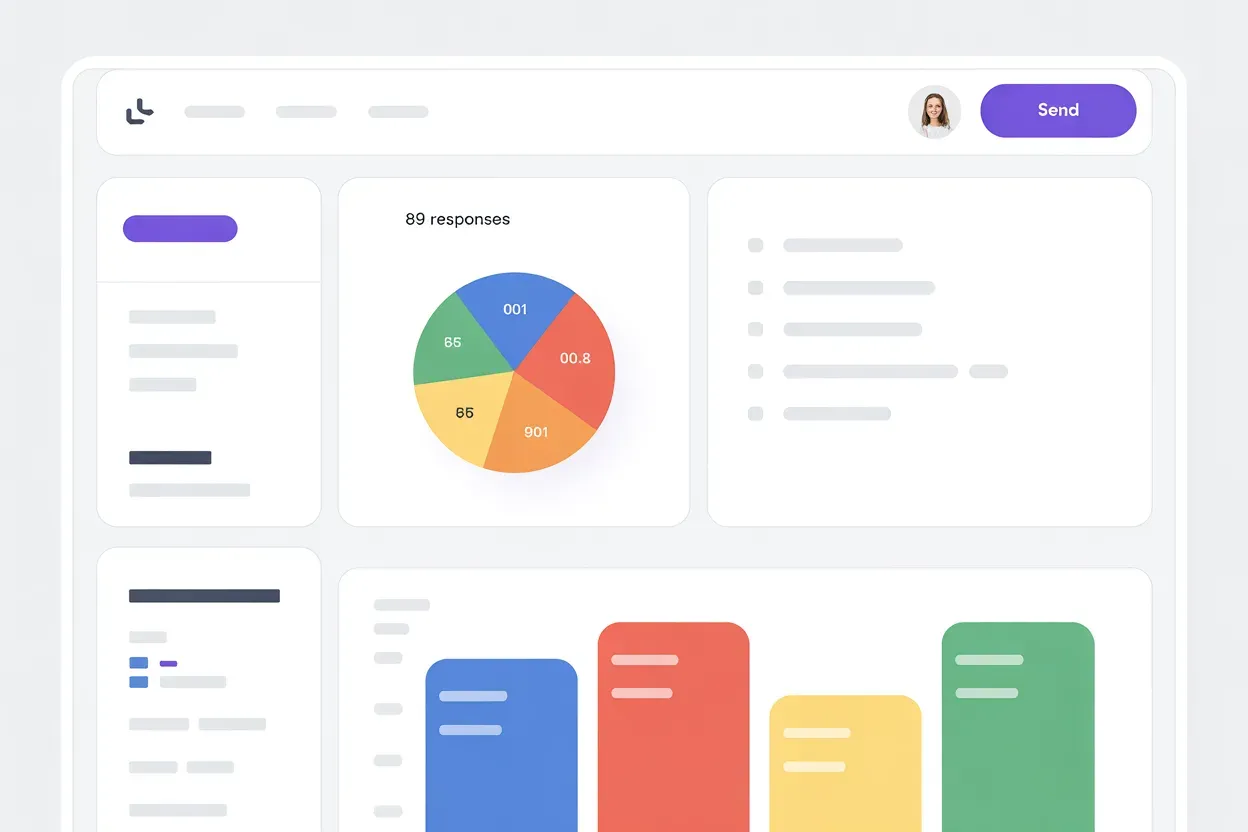
Спадні списки допомагають економити візуальний простір у великих анкетах, приховуючи перелік варіантів до моменту натискання на поле. Для глибшого аналізу думок використовується лінійна шкала, яка дозволяє оцінити рівень задоволеності за числовим діапазоном, а також складні сітки з множинним вибором для порівняння кількох об’єктів за різними критеріями.
Важливою функцією є можливість завантаження файлів респондентами прямо у форму, що корисно для збору резюме чи технічних завдань. Кожне запитання можна зробити обов’язковим для заповнення, активувавши відповідний повзунок у нижній частині блоку запитання, що гарантує отримання критично важливих даних.
Система дозволяє додавати до запитань статичні елементи: зображення та відео з YouTube, що робить анкету більш інтерактивною та наочною для користувача. Це особливо актуально для тестувань, де візуальний контент допомагає краще розкрити суть завдання. Можливість групування запитань за розділами дозволяє розбивати великі опитування на кілька сторінок, запобігаючи перевантаженню респондента інформацією.
| Тип запитання | Призначення | Приклад використання |
|---|---|---|
| З короткими відповідями | Збір лаконічних текстових даних | Введення Прізвища, Імені або email |
| Прапорці | Вибір кількох варіантів зі списку | Перелік послуг, якими цікавиться клієнт |
| Спадний список | Вибір одного пункту в компактному вигляді | Вибір міста або відділення доставки |
| Шкала | Оцінювання показників за діапазоном | Рівень задоволеності сервісом від 1 до 5 |
| Сітка (множинний вибір) | Оцінювання за кількома параметрами | Оцінка різних характеристик одного товару |
Індивідуальне оформлення зовнішнього вигляду
Візуальна адаптація опитування відбувається через вкладку «Налаштувати тему», розташовану у верхній панелі інструментів (іконка палітри). Користувачі можуть змінювати колірну гаму фону та акцентів, вибираючи із запропонованих варіантів або вводячи власний HEX-код.
Особливу увагу варто приділити завантаженню фонового зображення для верхнього колонтитула (хедеру): сервіс пропонує велику бібліотеку ілюстрацій або дозволяє додати авторське фото чи логотип компанії. Окрім візуальних ефектів, доступне редагування типографіки — окрема зміна шрифтів для заголовка, запитань та основного тексту дозволяє підлаштувати форму під корпоративний стиль.
Візуальне оформлення має відповідати бренду або меті опитування, оскільки це безпосередньо впливає на рівень довіри респондентів та кількість завершених анкет.
Технічні параметри та логіка перенаправлення
Налаштування внутрішньої логіки здійснюється в розділі «Налаштування», де можна гнучко керувати процесом взаємодії з аудиторією. Тут активується збір адрес електронної пошти та встановлюється обмеження на одну відповідь від одного користувача. Для покращення користувацького досвіду в довгих анкетах доцільно вмикати панель прогресу, яка демонструє, скільки кроків залишилося до завершення.
Важливою функцією є логічне розгалуження: перехід до певного розділу на основі обраної відповіді дозволяє створювати динамічні сценарії, де користувачі бачать лише актуальні для них запитання. Окремий функціонал відведено для створення навчальних матеріалів, де форму можна перетворити на повноцінний тест із автоматичним підрахунком балів. Це дозволяє миттєво давати зворотний зв’язок учням або кандидатам на вакансію.
Технічні можливості системи:
- Активація режимі тестування з нарахуванням балів. Дозволяє призначати вагу кожному запитанню для автоматичного оцінювання результатів.
- Налаштування підтвердження про успішне відправлення. Редагування тексту повідомлення, яке користувач бачить на фінальному екрані.
- Перемішування запитань для запобігання списуванню. Кожен новий респондент отримує запитання у випадковому порядку.
Способи відправки та розміщення форми
Після завершення редагування необхідно натиснути кнопку «Надіслати», щоб обрати оптимальний спосіб дистрибуції. Найпростіший варіант — відправка персоналізованих запрошень безпосередньо на електронні адреси респондентів через вбудований інтерфейс. У такому разі можна додати тему та супровідний текст повідомлення.
Для широкого розповсюдження використовується генерація прямого посилання, яке можна скопіювати та надіслати через месенджери або опублікувати в описі профілю соціальних мереж. Google надає вбудований інструмент для скорочення URL, що робить посилання візуально акуратнішим та зручнішим для копіювання. Це дозволяє ефективно працювати з аудиторією на різних платформах або в закритих групах.
Якщо форму потрібно розмістити на власному корпоративному ресурсі або в блозі, сервіс надає спеціальний HTML-код (iframe). Користувач може самостійно налаштувати ширину та висоту вікна опитування, щоб воно органічно вписалося в дизайн сторінки. Такий метод гарантує, що відвідувачі сайту зможуть пройти опитування, не переходячи на сторонні сервіси.
Окремо передбачена можливість швидкого поширення через кнопки соціальних мереж безпосередньо з вікна відправки. Це дозволяє в один клік опублікувати анкету на сторінці компанії, охоплюючи максимальну кількість підписників. Усі ці інструменти в сукупності забезпечують безперебійний приплив інформації від цільової аудиторії.
Систематизація вхідних даних у таблицях
Моніторинг результатів здійснюється у вкладці «Відповіді», де система автоматично генерує наочну статистику. Користувач може переглядати зведення у форматі кругових діаграм та гістограм, що дозволяє миттєво оцінити загальні тренди та розподіл думок. Окрім загальної картини, доступний перегляд окремих відповідей кожного респондента або групування за конкретними питаннями.
Опції керування відповідями:
- Перегляд статистики в реальному часі. Всі нові дані з’являються в інтерфейсі без необхідності оновлення сторінки.
- Зупинка прийому відповідей. Деактивація форми одним перемикачем, коли збір даних офіційно завершено.
- Налаштування сповіщень про нові заповнені анкети. Отримання повідомлень на пошту про кожне успішне заповнення форми користувачем.
Для професійної обробки даних передбачена тісна інтеграція з Google Таблицями. Натиснувши на зелену іконку у вкладці відповідей, можна створити нову таблицю, куди автоматично експортуватимуться всі дані в реальному часі. Це відкриває доступ до використання складних формул, фільтрів, зведених таблиць та побудови професійної звітності. Такий підхід дозволяє зберігати всю інформацію в структурованому вигляді та легко ділитися результатами з колегами.
Ефективність створення форми залежить від чіткої попередньої структури запитань та правильного вибору технічних параметрів під конкретне завдання. Описана послідовність дій дозволяє отримати надійний і безкоштовний інструмент, який автоматизує рутинну роботу та забезпечує миттєвий доступ до впорядкованої інформації незалежно від масштабу дослідження. Завдяки простоті налаштування та потужним аналітичним можливостям, цей сервіс залишається стандартом для збору даних в українському сегменті інтернету.









Немає коментарів