


Грамотне оформлення текстових матеріалів є критичним аспектом професійного діловодства, оскільки візуальна ієрархія безпосередньо впливає на швидкість засвоєння інформації читачем. У Microsoft Word робота з абзацами виходить далеко за межі простого розбиття тексту на блоки — це інструмент створення логічної структури, що відповідає державним стандартам і загальноприйнятим естетичним вимогам.
Чіткий поділ на змістовні фрагменти дозволяє уникнути монотонності, роблячи документ зручним для огляду та презентабельним на вигляд. Вміння правильно оперувати налаштуваннями відступів та інтервалів гарантує, що при подальшій зміні шрифтів або форматів сторінок загальна верстка залишиться стабільною, а текст збереже свою цілісність і читабельність у будь-якому середовищі.
Механізми створення нових текстових блоків
Клавіша Enter слугує основним інструментом для завершення одного логічного фрагмента та переходу до наступного, що технічно створює новий абзац. Кожного разу, коли користувач натискає цю клавішу, програма фіксує так званий «жорсткий розрив», який переносить у новий блок усі параметри форматування попереднього — від гарнітури шрифту до специфічних інтервалів.
Особливості керування розривами:
- Функція клавіші Enter. Створює повноцінний новий абзац зі своїм унікальним набором властивостей форматування.
- Збереження параметрів. Новий текстовий блок автоматично успадковує стиль, вирівнювання та відступи від попереднього елемента.
- М’який розрив. Комбінація Shift+Enter дозволяє переносити текст на новий рядок без створення нового знака абзацу.
- Технічна відмінність. Символ абзацу є контейнером для налаштувань верстки, тоді як розрив рядка лише змінює положення курсора.
Коригування відступів за допомогою лінійки

Для швидкого встановлення «червоного рядка» найзручніше використовувати горизонтальну лінійку, що розташована безпосередньо над робочою областю документа. Цей інструмент дозволяє миттєво змінювати геометрію тексту без занурення в глибини меню. Головним елементом тут є верхній маркер у формі трикутника, спрямованого вниз. Саме він відповідає за відступ першого рядка.
Для налаштування стандартного значення у 1,25 см необхідно виділити потрібний фрагмент тексту або весь документ (Ctrl+A) і обережно перетягнути цей маркер вправо по шкалі лінійки до відповідної поділки. Такий метод є найбільш наочним і дозволяє візуально оцінити баланс білих полів сторінки. Нижня частина маркерів на лінійці має інше призначення, про яке варто пам’ятати для уникнення помилок у верстці.
Нижній трикутник, спрямований вгору, керує нависаючим відступом, тобто всіма рядками абзацу, крім першого. Прямокутний маркер під ним переміщує весь текстовий блок цілком, зберігаючи при цьому внутрішнє співвідношення між першим та наступними рядками. Якщо потрібно змінити загальну ширину текстового поля, слід маніпулювати саме цими нижніми елементами.
Точне керування параметрами у вікні налаштувань
Для досягнення максимальної точності, особливо при підготовці офіційних документів за ДСТУ, доцільно використовувати діалогове вікно «Абзац». Перейти до нього можна через контекстне меню, натиснувши праву кнопку миші на тексті, або клікнувши на маленьку стрілку в нижньому правому куті групи «Абзац» на вкладці «Основне».
| Параметр | Стандартне значення | Призначення |
|---|---|---|
| Поля (ліве/праве) | 0 см | Визначає внутрішній відступ тексту відносно встановлених полів сторінки. |
| Перший рядок | 1,25 см | Автоматично створює відступ для початку кожного нового абзацу. |
| Міжрядковий інтервал | 1,15 або 1,5 | Регулює відстань між базовими лініями сусідніх рядків усередині блоку. |
| Інтервали (До/Після) | 0–10 pt | Задає вертикальну відстань між окремими абзацами для кращої структури. |
Регулювання вертикальних інтервалів між фрагментами
Професійна верстка передбачає використання автоматичних інтервалів перед та після абзацу замість створення порожніх рядків клавішею Enter. Налаштування параметрів «До» (Before) та «Після» (After) дозволяє створити рівномірний повітряний простір між думками, що значно полегшує візуальне сканування сторінки. Найчастіше використовується інтервал «Після» розміром 6–10 пунктів, що створює чітку межу між блоками без розриву логічного зв’язку.
Надмірне використання порожніх рядків для візуального відокремлення фрагментів є технічною помилкою. При подальшому редагуванні, зміні полів сторінки або копіюванні тексту в інші редактори такі «пусті» абзаци створюють хаос у верстці, змушуючи користувача вручну видаляти зайві пробіли на кожній сторінці.

Вирівнювання та встановлення міжрядкових відстаней
Вибір типу вирівнювання визначає загальний стиль документа та його відповідність стандартам. У Microsoft Word доступні чотири базові варіанти: по лівому краю, по центру, по правому краю та по ширині. Останній варіант є обов’язковим для офіційних паперів, оскільки він створює рівні вертикальні межі з обох боків. При вирівнюванні по ширині програма автоматично розтягує пробіли між словами, щоб кожен рядок займав усю доступну площу від поля до поля.
Типи інтерліньяжу для різних завдань:
- Одинарний інтервал. Забезпечує максимальну щільність тексту, доречний для компактних звітів.
- 1,5 рядка. Класичний стандарт для курсових, дипломних робіт та ділової кореспонденції.
- Подвійний інтервал. Використовується в чернетках для залишення місця під рукописні правки.
- Множник. Дозволяє встановити будь-яке довільне значення для специфічних дизайнерських рішень.
Паралельно з вирівнюванням важливо правильно налаштувати відстань між рядками всередині самого абзацу. Оптимальний інтерліньяж не лише покращує естетику, а й запобігає швидкій втомлюваності очей при тривалому читанні. Для більшості офісних завдань ідеальним вважається коефіцієнт 1,15, який забезпечує достатній простір для виносних елементів літер, зберігаючи при цьому високу щільність інформації на сторінці.
Контроль структури за допомогою прихованих символів
Для повного контролю над форматуванням необхідно активувати режим відображення прихованих знаків за допомогою кнопки з символом ¶ на головній панелі. Цей інструмент робить видимими всі технічні маркери, які зазвичай залишаються непомітними для ока. Кожен натиск Enter відображається як знак абзацу, пробіли виглядають як маленькі крапки між словами, а табуляція — як стрілки.
Використання цього режиму допомагає виявити одну з найпоширеніших помилок — створення відступів першого рядка за допомогою серії пробілів замість налаштування параметрів абзацу. Приховані символи чітко показують такі «саморобні» відступи, які майже ніколи не бувають ідентичними по всьому тексту. Також цей інструмент незамінний при роботі з документами, отриманими від інших авторів.
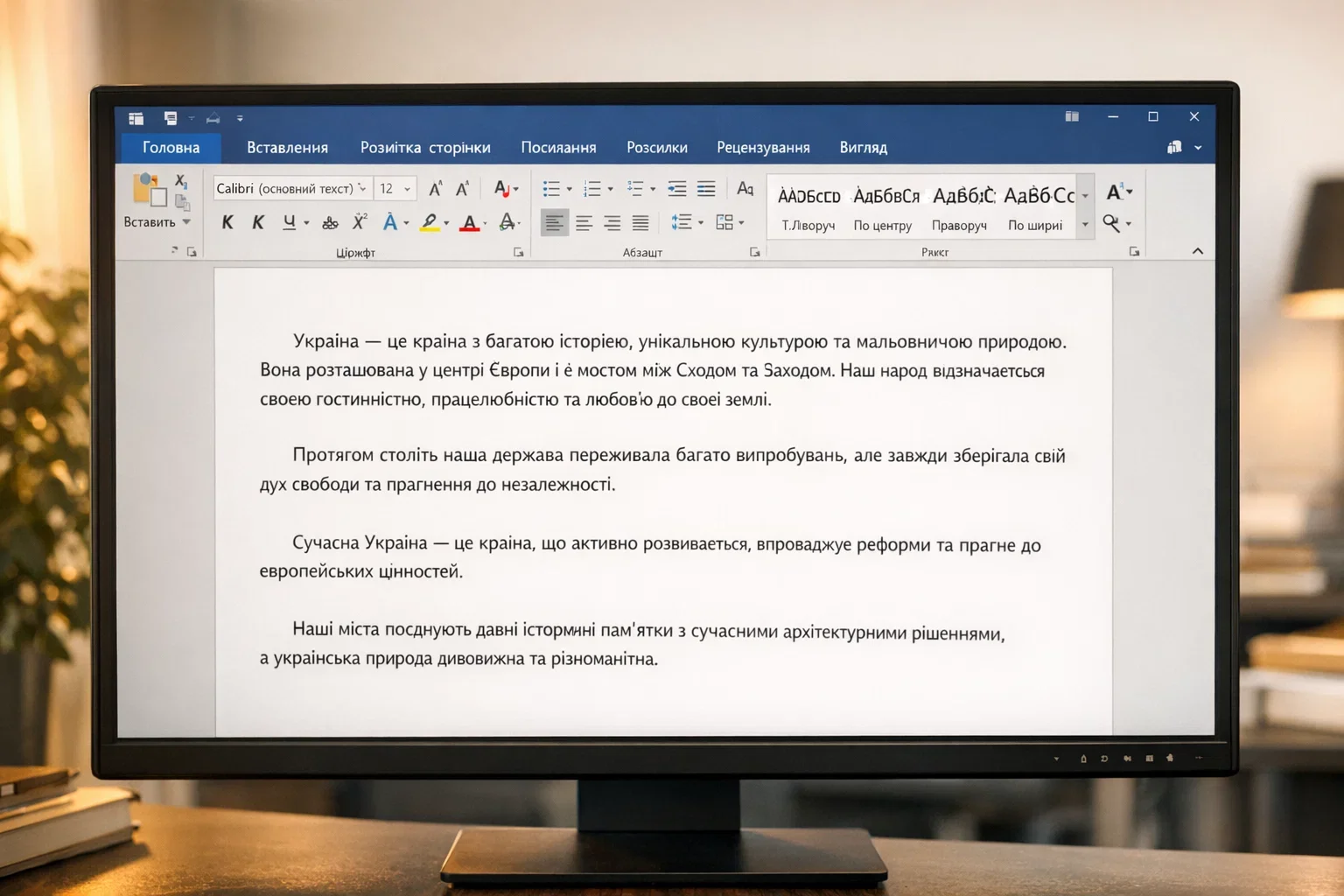
Незважаючи на те, що ці знаки виглядають як частина тексту на екрані, вони ніколи не виводяться на друк і не відображаються у фінальному PDF-файлі. Це суто технічний шар інформації, призначений для редагування. Робота з увімкненими прихованими символами вважається ознакою професійного підходу до верстки, оскільки лише так можна гарантувати ідеальну чистоту коду документа.
Використання гарячих клавіш для швидкої розмітки
Оптимізація роботи в редакторі неможлива без знання клавіатурних комбінацій, які дозволяють змінювати формат абзаців без відриву рук від клавіатури. Це значно прискорює процес редагування великих масивів тексту, коли потрібно швидко змінити тип вирівнювання або скоригувати інтервали в різних розділах.
Основні комбінації для абзаців:
- Ctrl + L. Швидке вирівнювання виділеного тексту по лівому краю сторінки.
- Ctrl + J. Розподіл тексту по ширині, що є обов’язковим для офіційних документів.
- Ctrl + 1 / 5. Встановлення одинарного або полуторного міжрядкового інтервалу відповідно.
- Ctrl + 0. Додавання або повне видалення 12 пунктів інтервалу перед вибраним абзацом.
- Ctrl + M. Поступове збільшення відступу всього текстового блоку від лівого поля.
- Ctrl + Shift + M. Зменшення загального відступу та повернення тексту до лівого краю.
Як вибрати інструменти для форматування
Метод налаштування абзаців завжди визначається конкретною метою та вимогами до документа. Для швидкої візуальної правки чернетки цілком достатньо можливостей горизонтальної лінійки, проте підготовка офіційних звітів або наукових праць вимагає суворого дотримання числових параметрів через меню «Абзац».
Правильне використання автоматичних відступів та інтервалів замість ручного додавання пробілів чи порожніх рядків забезпечує стабільність верстки. Це є вирішальним фактором при масштабному редагуванні великих обсягів тексту, гарантуючи передбачуваність результату на будь-якому пристрої.









Немає коментарів